
Документы и жанры
Открыть в кабинете: «Материалы»
Документ — материал, который пишется прямо в кабинете, а не загружается файлом и не ссылается наружу: структурированный текст из разделов. Здесь живут методическая разработка к аттестации, памятка для учеников и рабочий лист к занятию. Жанр предлагает готовый набор разделов, адресат решает, увидит ли документ ученик, а печать собирает из документа аккуратный PDF с титульным листом. Документы лежат в «Материалах» наравне со слайдами, тестами, файлами и видео — в папках, с поиском и со строкой «Где используется».
Создать документ
Откройте «Материалы» → «Создать» → «Документ». Окно спрашивает название и жанр; под выбором жанра видно, какие разделы он предложит. Созданный документ ложится в открытую папку, а строка в списке открывает его редактор. Безымянных материалов в разделе не появляется.
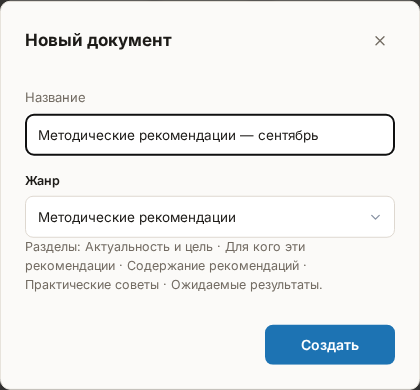
Документу нужен жанр до создания — поэтому диалог, а не инлайн-ввод имени, как у слайдов и тестов.
Выбрать жанр и заполнить разделы
Жанр — ярлык, который печатается на титульном листе, карточке и в списке, и ничего не запрещает:
- «Дидактические материалы» — раздатка и задания для учеников;
- «Методическая разработка», «Методическое пособие», «Методические указания», «Методические рекомендации» — методические документы преподавателя;
- «Документ» — без жанра и без готовых разделов.
Каждый жанр, кроме «Документа», рождается с заполненными заголовками разделов и подсказками под ними: подсказка подсказывает, что писать в разделе, и исчезает, как только набран текст. Разделы можно добавлять, перетаскивать и удалять. Тело раздела набирается в привычном редакторе: списки, выделение, таблицы — хранится аккуратная разметка markdown, новых форматов не появляется.
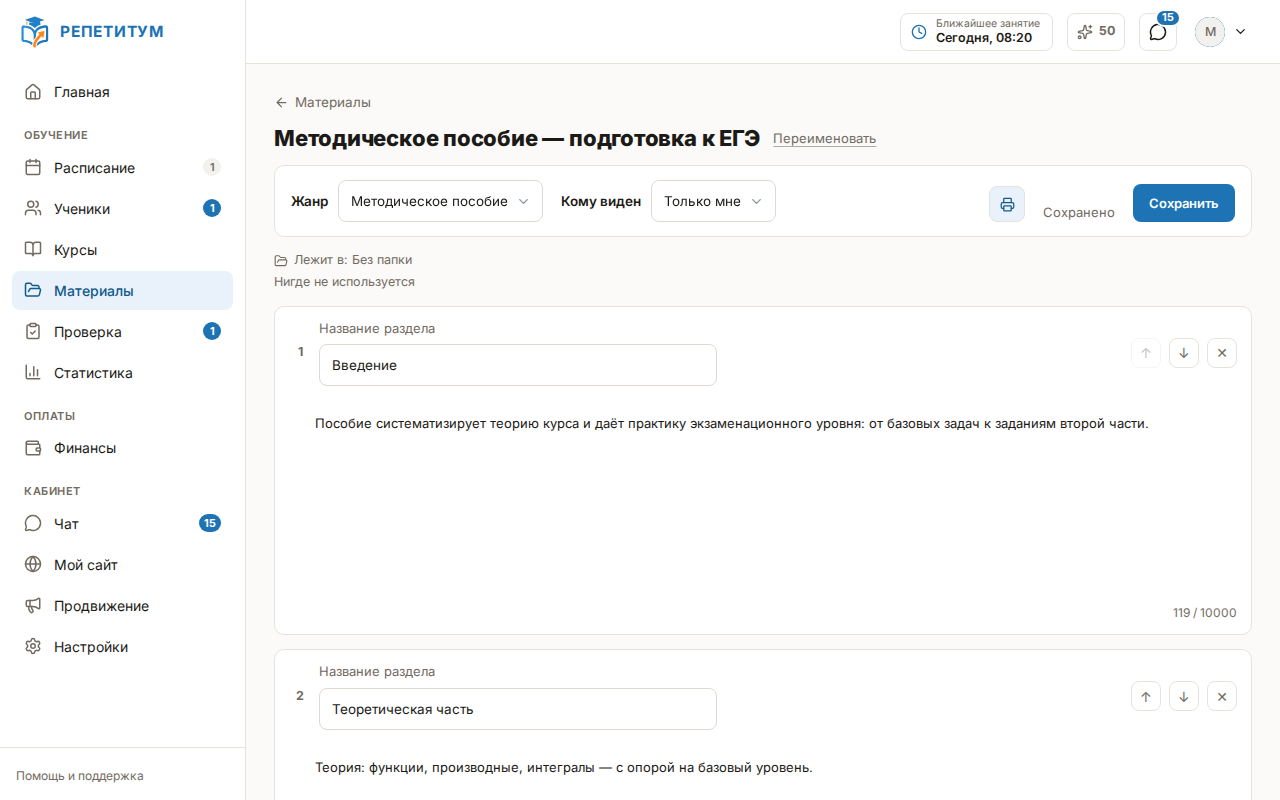
Документ сохраняется кнопкой «Сохранить» — автосохранения, как и у слайдов, нет. При попытке уйти с несохранёнными правками кабинет спросит о них. Лимиты: до тридцати разделов, раздел — до 10 000 знаков; счётчик под полем честно предсказывает отказ.
Сохранить правки, когда документ изменили в другом окне
Один и тот же документ может быть открыт дважды — в соседней вкладке, на другом устройстве или у второго преподавателя площадки. Если чужое сохранение прошло раньше вашего, «Сохранить» ответит плашкой «Этот документ изменили в другом окне», и ваши правки останутся на экране несохранёнными. Выход один: «Загрузить новую версию» — перечитать документ заново. Ваши несохранённые правки при этом пропадут, поэтому, если работа дорога, скопируйте её до нажатия.
Плашка ничего не удаляет сама: набранное остаётся в разделах, пока вы не перечитали документ.
Решить, кому виден документ
В шапке редактора стоит переключатель «Кому виден»: «Виден ученикам» или «Только мне». Начальный адресат решает жанр один раз, при создании: «Дидактические материалы» рождаются видимыми ученикам, остальные жанры и документ без жанра — «Только мне». Переключить можно в любой момент, но закрыть документу, который стоит в уроке или прикреплён к занятию, не получится: подсказка «Документ используется — сначала уберите его из уроков и занятий» объясняет, почему переключатель неподвижен, а сервер всё равно откажет в такой смене.
«Только мне» закрывает документ на записи
Такой документ нельзя поставить в урок и нельзя прикрепить к занятию — кабинет откажет со словами «Материал "Только мне" нельзя поставить в урок». Читалка остаётся последней линией: даже документ, попавший к ученику мимо этого правила (гонка, правка базы), ученику не откроется.
Для вас «Только мне» виден везде — в списке раздела строка несёт замок и подпись, места использования называются как обычно.

Вставить документ в урок курса
В редакторе урока на вкладке «Содержание» нажмите плитку «Из материалов» и выберите «Документ» в переключателе вида. Документ встаёт в урок блоком-ссылкой: карточка «Документ «…» · Открыть». Ученик, записанный на курс, читает документ на отдельной странице чтения, не покидая урок. Документ бывает длинным, и урок обязан оставаться обозримым — поэтому текст в уроке не разворачивается.
Документ вставляется ссылкой: правка видна в каждом уроке, где он стоит. Нужна своя версия — сделайте копию строки в «Материалах» кнопкой «Сделать копию».
В том же окне, внизу, стоит строка «Создать документ»: она рождает документ сразу в папке курса с жанром «Дидактические материалы» и вставляет его в урок. Выбора жанра здесь нет намеренно: материал, вставленный в урок, по определению адресован ученику.
Выдать документ к занятию
Документ можно выдать к конкретному занятию расписания — например, рабочий лист к завтрашнему уроку без всякого курса. Откройте карточку занятия в расписании: в разделе «Материалы к занятию» четвёртая дверь — «Написать документ». Она спрашивает только название, создаёт документ с жанром «Дидактические материалы», прикрепляет его к занятию и сразу открывает редактор. Готовый документ выдаёт кнопка «Взять из материалов» — в её окне выберите «Документ».
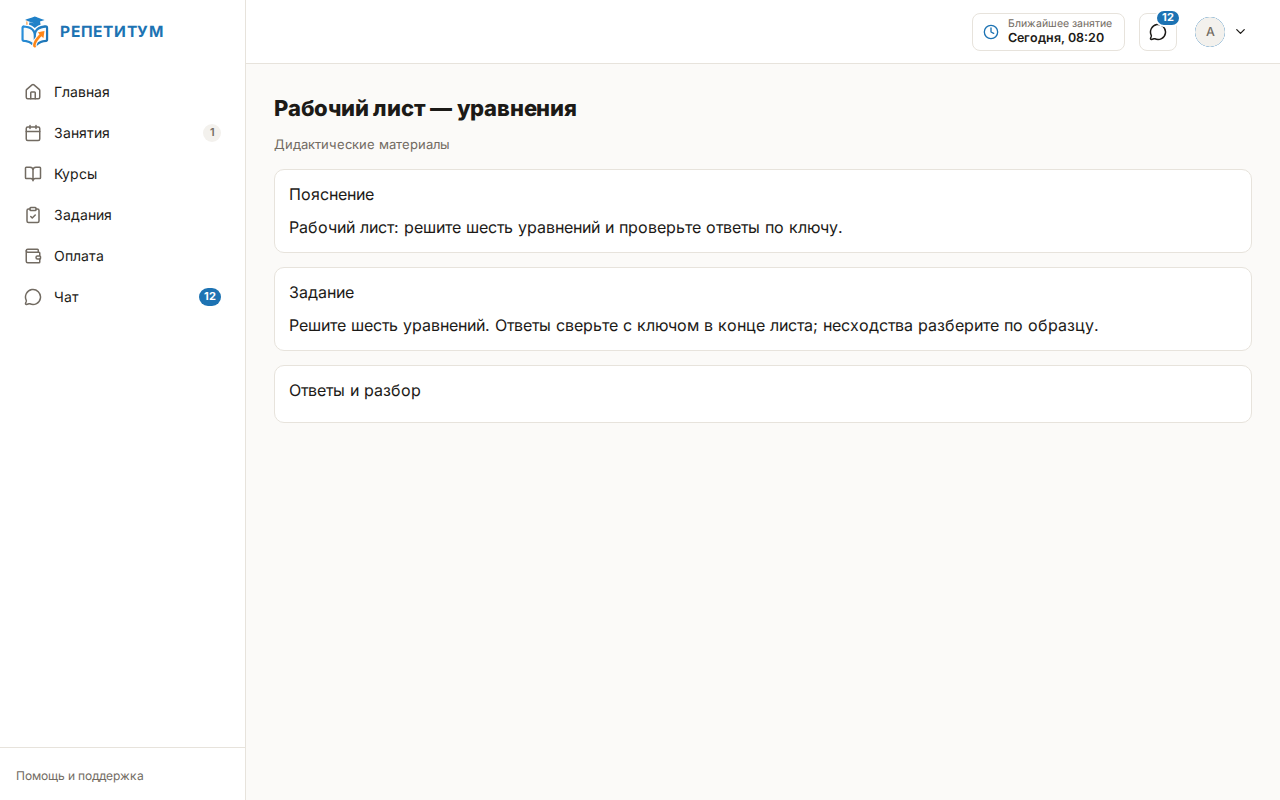
На странице занятия у ученика и родителя строка документа ведёт в читалку ссылкой «Читать». Название выданного документа дописывается в напоминания о занятии и в сообщение о переносе, а при переносе занятия документ переезжает вместе с ним. К одному занятию можно выдать до двадцати материалов.
Прочитать документ на онлайн-занятии
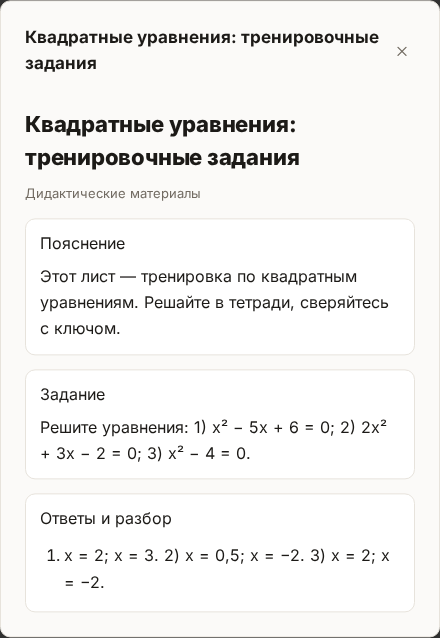
В видеокомнате кнопка «Материалы» в нижней панели открывает список выданного. У преподавателя под списком стоит «Взять из материалов» — выбор из всех документов площадки с папками и поиском. Выбранный документ сразу прикрепляется к занятию: ученик видит его у себя в том же списке, а прочитать может диалогом прямо в комнате — занятие не прерывается. Показать документ всем сразу можно демонстрацией экрана; общей сцены для документа нет.
Распечатать документ
Кнопка «Печать» стоит в шапке редактора и в меню «⋮» строки документа. Получается готовый PDF: титульный лист с жанром, названием, логотипом площадки и датой; при двух и более заполненных разделах — оглавление; далее — сами разделы с заголовками. Пустые разделы пропускаются, поэтому черновую разработку можно печатать и недозаполненной.
Документ, вставленный в урок курса, в PDF урока печатается карточкой с QR-кодом: ученик наводит на код камеру телефона и читает документ на экране, не скачивая ничего. Подробнее о печати — в статье Печать материалов и слайдов.
Если что-то пошло не так
- «Сохранить» ответило «Этот документ изменили в другом окне». Те же строки сохранил кто-то другой — или вы сами в соседней вкладке. Ваши правки целы, но сохранить их поверх чужих нельзя: скопируйте дорогое и нажмите «Загрузить новую версию».
- Переключатель «Только мне» неподвижен, под ним подсказка про использование. Документ стоит в уроке или прикреплён к занятию. Строки «Лежит в…» и «Используется в…» в шапке редактора называют места — уберите документ оттуда и повторите.
- «Только мне» не ставится в урок или к занятию — отказ со словами про «Только мне». Так и должно быть: сначала переключите документ в «Виден ученикам».
- Документа нет в списке выбора («Взять из материалов»). У документа адресат «Только мне» — закрытые документы из выдачи скрыты. Проверьте также чип вида: выбран ли «Документ».
- Картинка из буфера вставилась строками символов. У документа нет картинок: читалка и печать их не показывают. Если строка не влезла в раздел, сохранение ответит «Раздел не длиннее 10 000 знаков» — удалите её и приложите картинку файлом-материалом рядом с документом.
- Не удаётся сохранить, отказ «Раздел не длиннее 10 000 знаков». Разделите длинный раздел на два: разделов может быть до тридцати.
- Нужного жанра нет в списке. Словарь жанров закрыт; создайте документ без жанра и назовите разделы сами — жанр на содержание не влияет.