
Группы
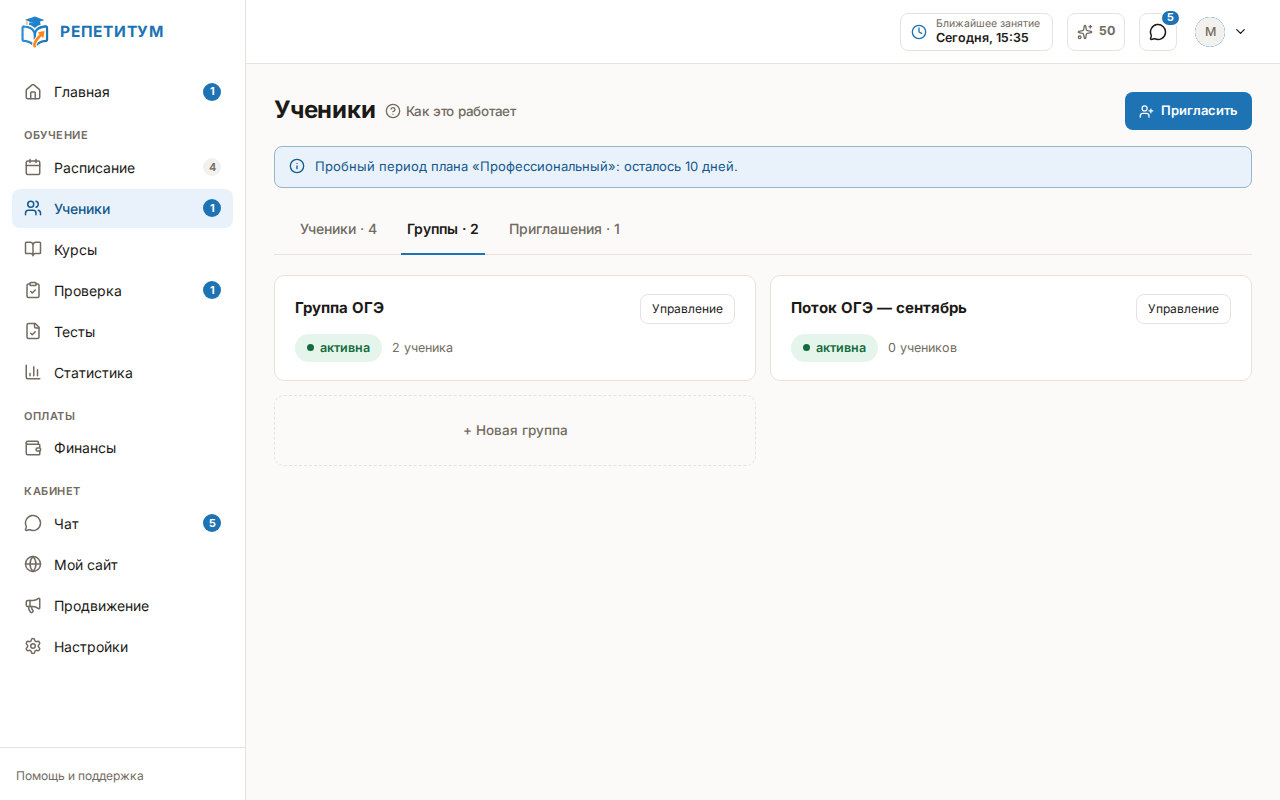
Группа объединяет нескольких учеников для общих занятий: одно занятие для всех сразу, общий чат, задания и тесты на всю группу. Группы находятся в разделе «Ученики» на вкладке «Группы · N» и доступны на платных планах.
Создать группу
Нажмите «+ Новая группа», введите «Название», при желании выберите «Цвет (необязательно)» и выберите участников в поле «Ученики» — группе нужен хотя бы один. Нажмите «Создать».
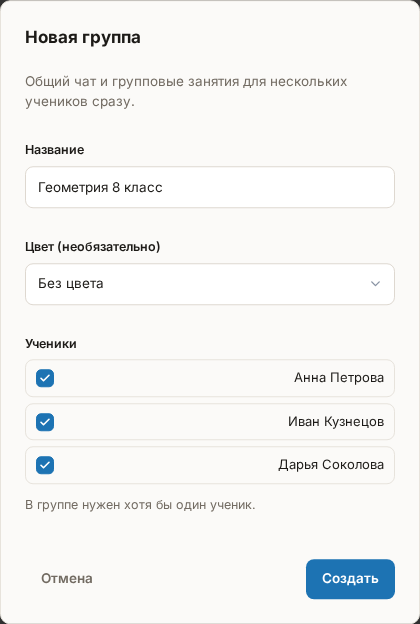
Рядом с именем ученика видна подпись для себя или его текущие группы. Кнопка сведений показывает полные значения до выбора участника; выбранный ученик сохраняет эту подпись. Поле поиска ищет также по подписи и группе. Если источник ограничен, надпись под полем показывает число загруженных записей и предел: поиск в этой форме охватывает только загруженных учеников.
Каждому добавленному ученику и его родителям приходит уведомление «Добавление в группу»; всех их сразу подключает общий чат группы.
Запланировать занятие для группы
В расписании нажмите «Занятие» и в карточке «Кто придёт» отметьте группу — она ищется в том же поле, что и ученики, а рядом с названием видно число участников. В списке предлагаются только активные группы, у которых есть подтверждённые участники: поток, где все ещё ждут оплаты, в нём не появится. Кнопка внизу назовёт результат: «Запланировать занятие группе», а если дат выбрано несколько — «Запланировать 4 занятия группе». Порядок шагов описан в статье Как создать занятие.
Изменить состав группы
Кнопка «Управление» на карточке группы открывает окно, озаглавленное названием группы: список участников и поле добавления. Для потока курса открывается окно потока: видны курс, вместимость, подтверждённые места и брони, ожидающие оплаты. Ссылка на курс ведёт к расписанию и переводу учеников; ссылка для самостоятельной записи доступна в самом окне потока.
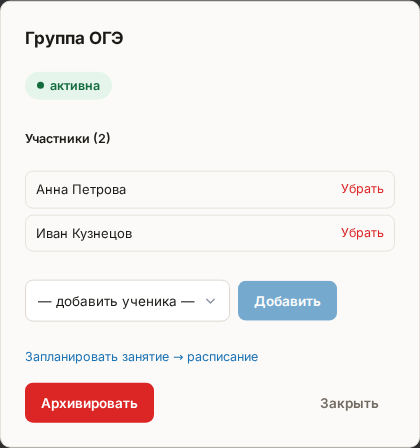
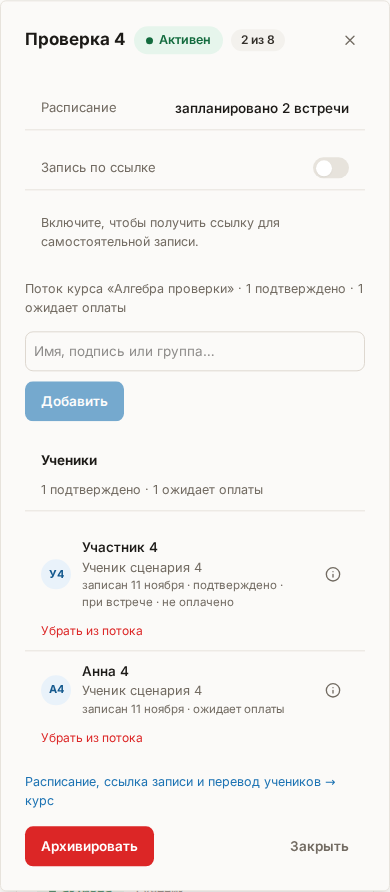
Выберите ученика и нажмите «Добавить». Прочитайте подтверждение и нажмите «Добавить в группу» или «Добавить в поток». Ученику станет доступен общий чат, а для потока — и курс. Если занятия ещё не запланированы, добавление не создаст расписание. Оплаченные занятия на баланс не начисляются; при проведении занятий возможны обычные списания. При пересечении с другим занятием ученик будет добавлен, а вы и он получите уведомление о пересечении.
Кнопка «Убрать из группы» или «Убрать из потока» тоже сначала показывает подтверждение. При снятии из потока доступ к курсу сохраняется. Если ученик ожидает оплаты, отменится бронь места; платёж при этом не отменяется и деньги не возвращаются. «Отмена» в подтверждении сохраняет состав.
Добавленный ученик автоматически попадает на уже запланированные будущие занятия группы — досоздавать их вручную не нужно. Убранный, наоборот, снимается со всех будущих занятий группы; уже прошедшие занятия и его собственная посещаемость по ним не меняются.
Переименовать группу или поток
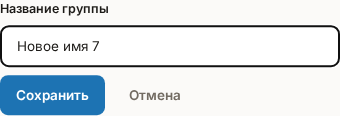
Откройте «Управление», нажмите «Переименовать», исправьте название и нажмите «Сохранить». «Отмена» оставляет прежнее имя. Переименовать можно активную или архивную группу и поток, в том числе завершённый поток с активной группой. Название — от 1 до 200 символов; пробелы по краям убираются, одинаковые названия допустимы.
Состав, чат, занятия, расписание, запись на курс, платежи и ссылка для записи сохраняются. Уведомления о переименовании не отправляются. Имя потока видно преподавателям; ученики и родители продолжают видеть название курса.
Архивировать, восстановить или расформировать группу
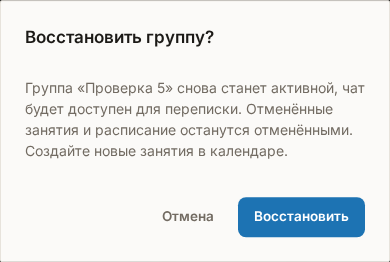
Перед архивацией или восстановлением появляется подтверждение. «Отмена» оставляет группу как есть. Восстановление возвращает активный статус и возможность писать в чат, но отменённые занятия и расписание остаются отменёнными. Для обычной группы создайте новые занятия в календаре; для потока задайте расписание заново на вкладке «Потоки» курса.
В том же окне: у активной группы — «Архивировать» (писать в её чат больше нельзя, а все будущие занятия группы отменяются — прошедшие и уже отмеченные остаются как есть); у архивной — «Восстановить» (группа снова активна, занятия придётся создать заново) или «Расформировать».
Расформирование необратимо
Группа удаляется без возможности восстановить её как активную; история чата сохраняется, но пропадает из списка.
Если что-то пошло не так
- Как отличить поток курса от обычной группы. Поток курса помечен чипом «поток курса «Название»» — нажатие открывает страницу этого курса, вкладку «Потоки», где видны расписание, число мест и ссылка для записи. У обычной группы такого чипа нет. Подробнее — в статье Потоки: расписание для курса.
- Число учеников на карточке группы меньше, чем ожидал. Счётчик считает только подтверждённых участников — у потока с учениками, ожидающими оплаты, он поэтому ниже числа записавшихся.
- Кнопка «+ Новая группа» неактивна или скрыта. Группы доступны только на платных планах — перейдите на платный план, чтобы создавать их.
- В списке «Ученики» окна создания группы никого нет. В группу можно добавить только активного ученика площадки — сначала пригласите его или дождитесь принятия приглашения.
- Чат архивной группы принимает текст, но сообщение не уходит. Поле ввода в архивной группе остаётся на месте, а отправка отвечает отказом. Восстановите группу, если переписка ещё нужна.