
Материалы и папки
Открыть в кабинете: «Материалы»
Раздел «Материалы» — полка ваших заготовок: здесь лежат все слайды, тесты, файлы и видео площадки, включая собранные внутри курса. Разложить их можно по своим папкам, а из папок они попадают в уроки курсов, на занятия расписания и в видеокомнату. Пустой раздел объясняет разницу одной строкой: «Материалы» — мои заготовки. «Курсы» — что я веду и продаю.
Материал вставляется в урок ссылкой: правка видна везде, где он стоит. Копия делается отдельной кнопкой — там, где уроку нужна собственная версия.
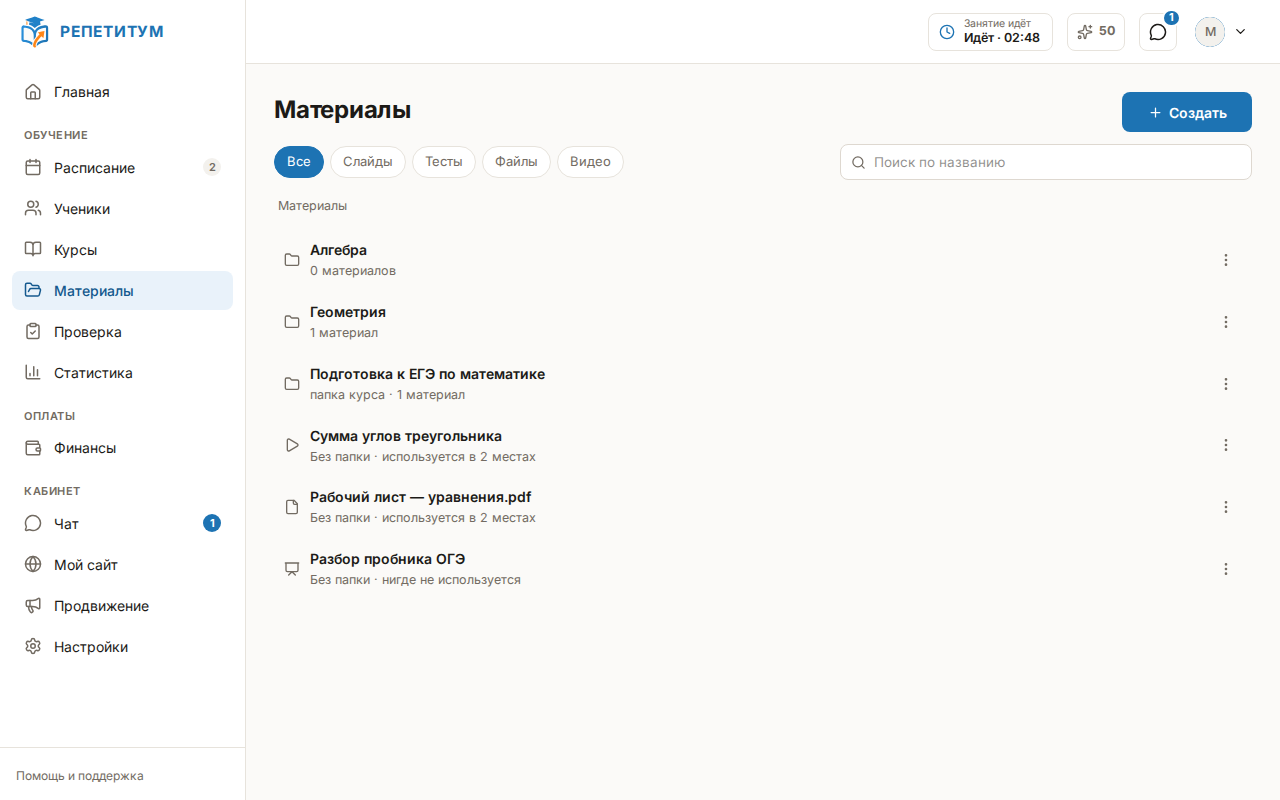
Разложить материалы по папкам
Раздел устроен как файловый менеджер: сверху путь, под ним папки — жёлтыми плитками, — а ниже таблица материалов. У каждого материала свой цветной значок, в строке видно, какого он вида, где используется и когда изменён. Нажатие на плитку открывает папку; из неё выводят стрелка «←» рядом с названием, путь сверху и кнопка «Назад» браузера. Переключатель «Все», «Слайды», «Тесты», «Файлы», «Видео» над таблицей сужает её до одного вида; при выбранных «Тестах» рядом появляется ссылка «Результаты тестов» — журнал с баллами учеников живёт отдельно.
Поиск ищет по названию во всех папках сразу, поэтому во время поиска путь не показывается, а у каждой найденной строки вместо вида стоит её папка.
Работать с несколькими материалами сразу
Отметьте материалы флажками слева — с Shift отмечается всё подряд от прошлого флажка до этого. Вместо переключателя вида появится полоса «Выбрано N» с кнопками «Переместить» и «Удалить». На телефоне флажков сначала нет: выберите «Выбрать» в меню «⋮» строки, и они появятся.
Переложить материал в папку можно и мышью: перетащите строку на плитку папки или на название папки в пути сверху. Если строка отмечена, вместе с ней переедут все отмеченные.
При удалении нескольких материалов используемые пропускаются — их сначала нужно убрать из уроков и занятий, — и окно подтверждения называет, сколько их.
Найти и собрать задания
Вопросы вашего банка заданий живут в зелёной папке «Задания» — она стоит среди папок там, где такие вопросы есть. Это те же вопросы, что собираются в тесты и в автотесты курсов. У каждого видно вид, тему, сложность, ответ — верный вариант отмечен галочкой — и сколько учеников решают его верно.
Переключатель над списком выбирает, где искать: в этой папке или «Во всех папках». Папка «Задания» в корне раздела сразу открывает весь банк. Отметьте нужные вопросы флажками и нажмите «Собрать тест» — появится новый тест с этими вопросами в открытой папке, и откроется его редактор. Подробнее о теме, сложности и повторном использовании вопроса — в статьях Тесты и журнал результатов и Автотесты: задания с автопроверкой.
Список показывает первую сотню материалов, а под ним стои́т кнопка «Показать ещё» — каждое нажатие добавляет следующую сотню. Когда список дорастает до пятисот строк, кнопка пропадает и остаётся подпись «Показаны первые 500. Уточните поиск.»: дальше быстрее найти материал поиском или переключателем вида, чем листать. Переход в папку, смена вида и новый поиск снова показывают первую сотню.
Кнопка «Создать» предлагает пять дверей — «Папку», «Слайды», «Тест», «Файл» и «Видео». Первые три сначала спрашивают название, файл называется именем выбранного файла, а у видео название вводится рядом со ссылкой: безымянных материалов в разделе не появляется. Созданное ложится в ту папку, которая открыта.
Папки вкладываются до пяти уровней, всего их может быть до пятисот. Меню «⋮» строки папки даёт «Переименовать», «Переместить…» и «Удалить»; удалить можно только пустую папку — включая вопросы банка заданий — иначе ответ будет «Папка не пуста».
Отдельно стоят папки с подписью «папка курса»: платформа заводит такую сама, когда вы впервые собираете слайды внутри курса, и называет именем курса. Это обычная папка: её можно переименовать и перенести, а материалы в ней — ваши, не курса. Если курс удалить, пустая папка курса исчезнет, а непустая останется обычной папкой вместе со всем, что в ней лежит.
Добавить файл или видео
«Создать» → «Файл» открывает окно загрузки: нажмите «Выбрать файл» и укажите файл на компьютере или телефоне. Подойдут PDF, документы, таблицы и презентации (в том числе старые форматы Office), книги EPUB и DjVu, картинки, аудио, текст и архивы ZIP — до 25 МБ. Платформа проверяет не только расширение, но и содержимое файла: переименованный архив или программа не загрузятся. Картинки SVG не принимаются.
«Создать» → «Видео» открывает окно со ссылкой и названием. Под полем ссылки сразу видно, как видео будет показано. Ролики YouTube, Vimeo и Rutube встраиваются в страницу; ссылка на VK Видео и на любой другой сервис сохраняется и открывается у ученика в новой вкладке. Само видео на платформу не загружается и места на площадке не занимает — хранится только ссылка.
Нажатие на строку файла открывает его окно: имя, размер, «Скачать» и «Заменить файл». У видео в таком окне — проигрыватель и «Изменить ссылку». Замена оставляет материалу название и все места, где он стоит: новый файл сразу видят все уроки и занятия, куда материал вставлен или выдан. Поэтому в шапке окна стоят строки «Лежит в…» и «Используется в N местах».
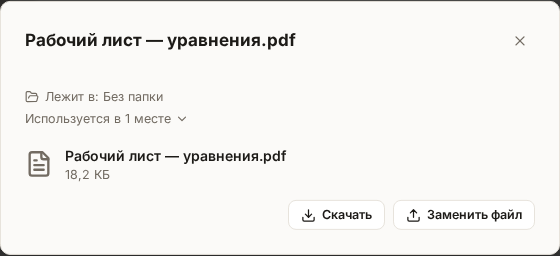
Замену используйте для новой версии той же раздатки
Исправили опечатку в рабочем листе — нажмите «Заменить файл», а не загружайте файл заново: новая версия дойдёт во все уроки и занятия сама, и в разделе не останется двух похожих материалов. Копия файла («Сделать копию» в меню «⋮») нужна, только если одному из мест нужна своя версия.
Вставить материал в урок курса
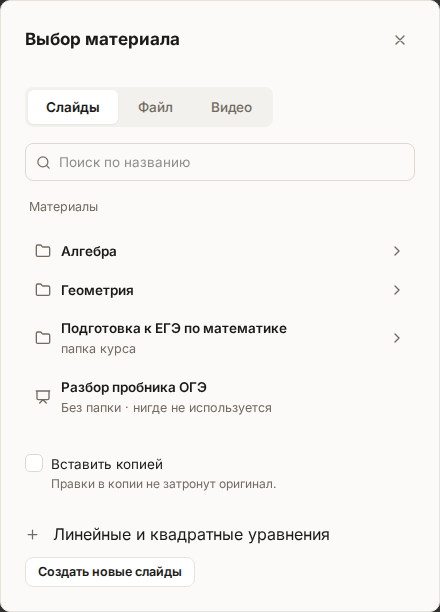
В редакторе урока на вкладке «Содержание» нажмите плитку «Из материалов». Откроется выбор с теми же папками и поиском и переключателем «Слайды» | «Файл» | «Видео» | «Тест»; нажатие на строку вставляет материал в конец урока. Слайды ученик листает прямо в уроке, файл скачивает, аудио слушает, картинку видит сразу, видео смотрит во встроенном проигрывателе или открывает по ссылке, а тест проходит из карточки «Тест «…»» с кнопкой «Пройти».
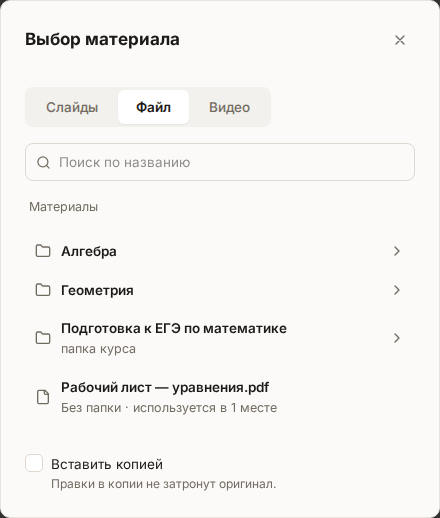
Плитки «Файл» и «Видео» той же полосы тоже создают материалы: файл загружается, видео добавляется по ссылке, и оба ложатся в папку курса в «Материалах» — оттуда их можно вставить и в другие уроки. Видео получает название вида «Видео — название урока».
В том же окне есть переключатель «Вставить копией». По умолчанию он выключен, и это важно:
- выключен — в урок встаёт ссылка на те же самые слайды. Правка в одном месте видна во всех;
- включён — создаётся копия с названием вида «Название (копия)», и она живёт своей жизнью.
Тест в уроке проходит любой ученик, записанный на курс, как только урок для него открыт, — назначать тест отдельно не нужно. Тест без порога проходится один раз, тест с порогом — пока порог не набран; результат ложится в журнал «Результаты тестов». Сам тест правится в своём редакторе, а не в уроке: карточка в режиме просмотра глазами ученика ведёт туда кнопкой «Открыть тест». Подробнее — в статье Тесты и журнал результатов.
Дать уроку собственные слайды
Вкладка «Слайды» урока отвечает за те слайды, которые показываются на онлайн-занятии по этому уроку. Пока их нет, вкладка предлагает три двери: «Взять готовые» (выбор из материалов), «Создать» (пустой редактор) и «Сгенерировать» (черновик от ИИ по тексту урока).
Когда слайды у урока уже есть, над редактором стоят строки «Лежит в…» и «Используется в N местах», а рядом две кнопки:
- «Сделать копию» — создаёт отдельные слайды для этого урока и переключает урок на них; другие уроки остаются на прежних;
- «Убрать из урока» — отцепляет слайды от урока. Сами слайды остаются в материалах, о чём вопрос и предупреждает.
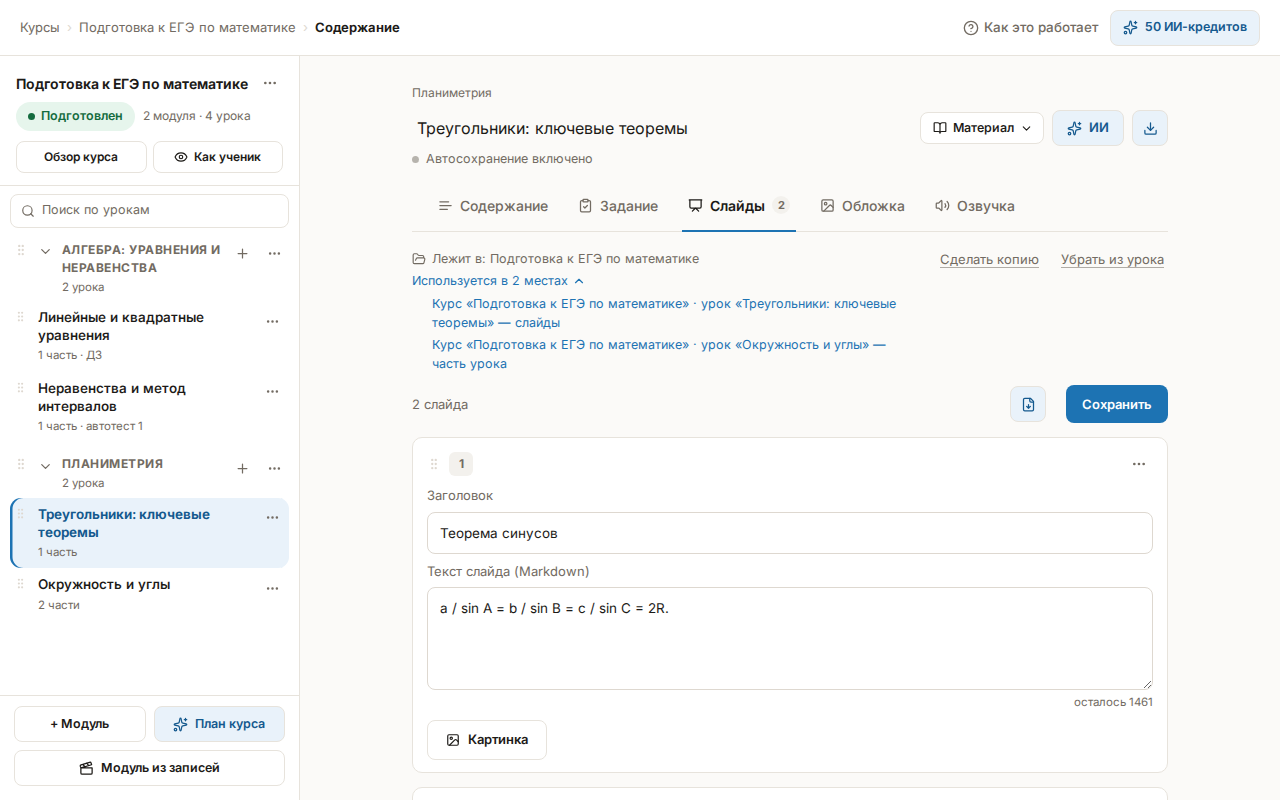
«Убрать из урока» и «Удалить» — разные действия
«Убрать из урока» снимает ссылку: материал остаётся на полке и в других уроках. «Удалить» в разделе «Материалы» уничтожает сам материал вместе с картинками слайдов, и вернуть его нельзя.
Слайды, как и автотест, сохраняются только кнопкой «Сохранить». Сохранение пустых слайдов — это правка, а не удаление: материал остаётся на месте, но без слайдов.
Сохранить правки, когда те же слайды изменили в другом окне
Одни и те же слайды могут быть открыты дважды — в соседней вкладке, на другом устройстве или у второго преподавателя площадки. Если чужое сохранение прошло раньше вашего, «Сохранить» ответит плашкой «Эти слайды изменили в другом окне», и ваши правки останутся на экране несохранёнными. Выходов два:
- «Загрузить новую версию» — перечитать слайды заново. Ваши несохранённые правки при этом пропадут, зато вы увидите то, что сохранил другой;
- «Сохранить правки в копию» — создать отдельные слайды с вашими правками и переключить на них этот урок. Исходные слайды не меняются, другие уроки остаются на них.
Кнопка «Сохранить правки в копию» есть там, где слайды открыты из урока: копия переключает именно его. Тот же третий ответ предлагает и вопрос перед «Сделать копию», если в редакторе есть несохранённые правки: «Остаться», «Сохранить правки в копию» или «Продолжить без правок».
Пока вы не нажали «Загрузить новую версию», правки целы
Плашка ничего не удаляет: набранное остаётся в карточках, и его ещё можно сохранить в копию. Обратного действия нет — после «Загрузить новую версию» несохранённое не вернуть, поэтому выбирайте копию, если жаль даже части работы.
Выдать материалы к занятию
Файлы и видео можно выдать к конкретному занятию расписания — например, рабочий лист к завтрашнему уроку. Откройте карточку занятия в расписании: под «Слайдами» стоит раздел «Материалы к занятию» с тремя кнопками:
- «Взять из материалов» — выбор готового файла или видео из раздела;
- «Загрузить файл» — загрузка с устройства;
- «Добавить видео» — ссылка на ролик.
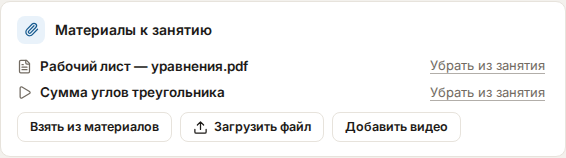
Загруженное здесь тоже становится материалом: оно ложится в папку курса, если занятие к курсу привязано, иначе в корень раздела. К одному занятию можно выдать до двадцати материалов. Выдать можно и к проведённому занятию — например, разбор после урока; к отменённому — нельзя.
«Убрать из занятия» снимает материал только с этого занятия: в разделе он остаётся. Если занятие перенести, выданные материалы переезжают вместе с ним.
Отдельного сообщения о выданном материале ученик не получает: названия выданного дописываются в напоминания о занятии и в сообщение о переносе — после времени занятия, чтобы оно не потерялось в коротком уведомлении на телефоне.
Что видит ученик
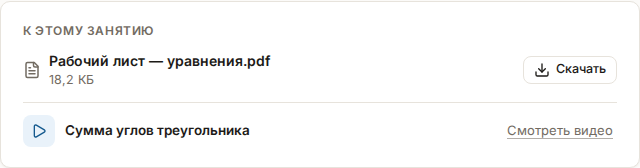
На странице занятия у ученика и у родителя в блоке «К этому занятию» стоят строки выданного: у файла — «Скачать», у аудио — ещё проигрыватель, у видео — «Смотреть видео»: встроенный ролик раскрывается прямо в строке, а видео, которое встроить нельзя, открывается в новой вкладке. Блок появляется и у разового занятия без курса, если к нему что-то выдано.
Материал в уроке курса ученик открывает там же, где читает урок, — если он записан на курс и урок для него уже открыт. Файл, выданный к занятию, доступен участникам этого занятия и их родителям; другим ученикам площадки — нет.
Открыть материалы на онлайн-занятии
В видеокомнате кнопка «Материалы» в нижней панели открывает список того, что выдано к занятию. У вас под списком стоит «Взять из материалов» — выбор из всех ваших файлов и видео с папками и поиском. Выбранное сразу выдаётся к занятию: ученики видят его у себя в том же списке и открывают или скачивают на своём устройстве. Ученику, у которого список закрыт, придёт уведомление «Учитель добавил материал».
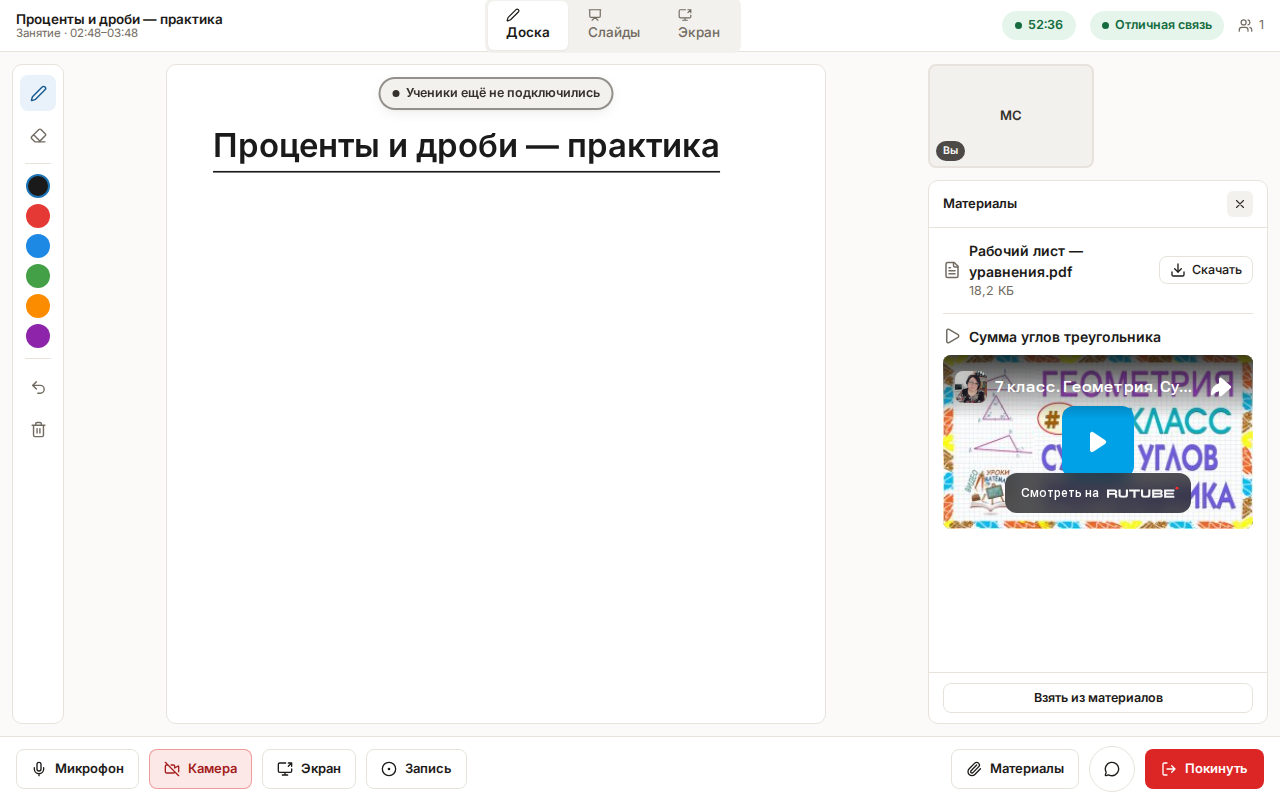
Показать файл или видео всем сразу можно демонстрацией экрана. Слайды показываются, как прежде, во вкладке «Слайды»: нажмите счётчик под слайдом и в шапке сетки — кнопку «Сменить слайды…». Выбор идёт по всем вашим материалам, с папками и поиском. Выбранные слайды прикрепляются к занятию, поэтому ученики видят и текст, и картинки. Подробнее о комнате — в статье Видеоурок на платформе.
Узнать, где материал используется
В таблице у каждого материала есть колонка «Где используется»: «в N местах» или «нигде». Поимённый список мест открывается там, где вы этот материал правите: в шапке редактора слайдов и редактора теста, на карточке материала в уроке курса, на вкладке «Слайды» урока. В нём — ссылки на уроки курсов, где эти слайды стоят своими или вставлены частью урока, на назначенные занятия — у слайдов и у выданных файлов и видео, — а у теста уроки курсов, открытые назначения и предложение новым ученикам на сайте.
Проведённые и отменённые занятия местом использования не считаются: они уже прошли, и держать материал ради них незачем. Удалённый материал пропадает и со страниц таких занятий.
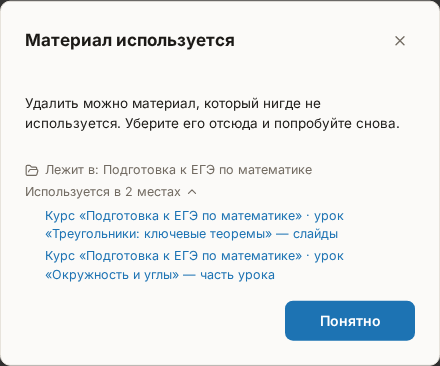
Используемый материал не удаляется
Если материал где-то стоит, «Удалить» покажет список этих мест и не предложит кнопки удаления: сначала уберите материал оттуда. Так ученик не остаётся с уроком, в котором исчезли слайды. Одно исключение — открытые назначения теста: они удалению не мешают и снимаются вместе с тестом.
Меню «⋮» строки материала собирает остальное: «Открыть», «Переименовать», «Переместить…», «Сделать копию» и «Удалить».
Если что-то пошло не так
- «Удалить» показало список мест и не удалило. Материал используется. Уберите его из названных мест — слайды из урока кнопкой «Убрать из урока», файл или видео из урока — удалением этой части урока, из занятия кнопкой «Убрать из занятия», а у теста выключите предложение на сайте — и повторите. Открытые назначения теста удалению не мешают: они снимаются вместе с ним.
- «Сохранить» ответило «Эти слайды изменили в другом окне». Те же слайды сохранил кто-то другой — или вы сами в соседней вкладке. Нажмите «Сохранить правки в копию», чтобы оставить свою работу в отдельных слайдах этого урока, либо «Загрузить новую версию», если своими правками можно пожертвовать.
- Нужного материала не видно, а «Показать ещё» ничего не добавляет. Список дорос до пятисот строк — дальше отбирайте поиском по названию или переключателем вида.
- Правите слайды в одном уроке, а меняются они и в другом. Это одни и те же слайды, вставленные ссылкой. Нужна независимая версия — нажмите «Сделать копию» на вкладке «Слайды» того урока, который должен отличаться.
- Нужного материала нет в списке. Проверьте три вещи: не выбран ли другой вид в переключателе, не открыта ли вложенная папка и не остался ли текст в поиске. Поиск по названию ищет по всем папкам сразу.
- Файл не загружается, ответ «Такой файл загрузить нельзя». Формат не входит в список или содержимое файла не совпадает с расширением — например, архив, переименованный в PDF. Сохраните файл в одном из подходящих форматов заново из программы, в которой он сделан.
- Файл не загружается, ответ «Файл больше 25 МБ». Уменьшите файл — сожмите картинки в документе или разделите его на части — либо выложите его на облачный диск и выдайте ссылку текстом.
- Видео открывается ссылкой, а не проигрывателем. Встроить можно ролики YouTube, Vimeo и Rutube; ссылка VK Видео, вставленная вручную, и ссылки других сервисов открываются в новой вкладке. Видео VK встраивается, если курс собран импортом плейлиста.
- Ссылка на видео не принимается. Нужна полная ссылка, начинающаяся с https://. Скопируйте её из адресной строки страницы ролика.
- Ученик не видит выданный файл. Файл выдан к одному занятию — его видят участники этого занятия и их родители. Если ученик ждёт файл к другому занятию, выдайте материал и туда.
- Папка не удаляется. В ней что-то лежит — папка или материал. Перенесите содержимое и повторите.
- Не получается создать папку. Либо исчерпана глубина вложенности (пять уровней), либо на площадке уже пятьсот папок. Папки курсов в этот счёт не входят.
- Раздела «Тесты» нет в меню. Тесты переехали в «Материалы» — выберите «Тесты» в переключателе вида. Журнал с баллами учеников открывается ссылкой «Результаты тестов» рядом.
- Ученик видит текст слайдов, но не видит картинки. Слайды показали в комнате, но не прикрепили к занятию: выберите их кнопкой «Сменить слайды…» ещё раз и дождитесь, пока сцена переключится.