
Расписание: как ориентироваться
Открыть в кабинете: «Расписание»
Раздел «Расписание» — календарь всех ваших занятий: прошедших, идущих и запланированных. Отсюда занятие открывается для проведения, переноса и отмены, здесь же создаются новые занятия и разбираются заявки учеников. Ниже — как найти нужное занятие, что о нём говорит календарь и что с ним можно сделать в его карточке.
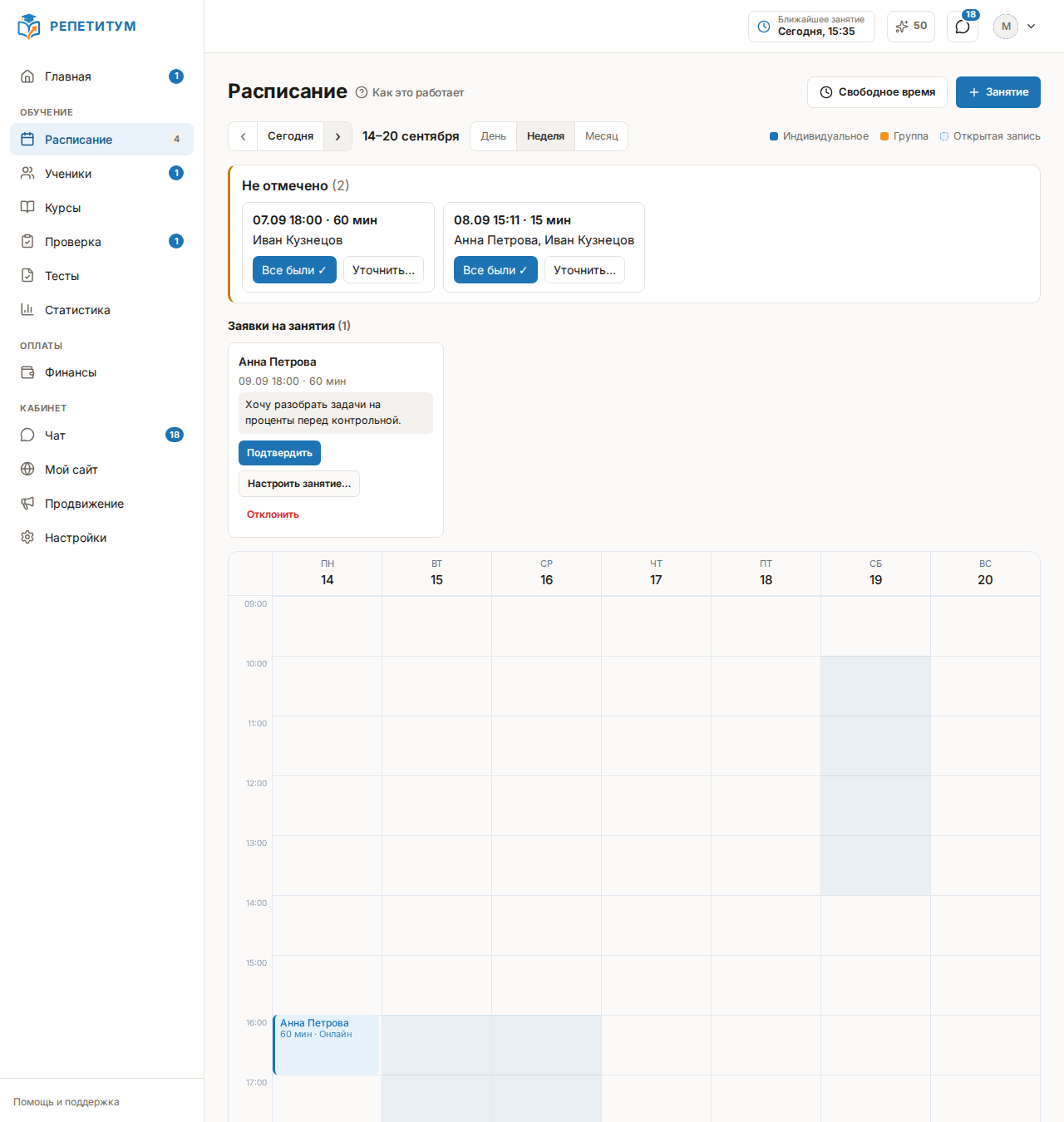
Найти занятие в календаре
Переключатель «День / Неделя / Месяц» над календарём меняет вид, стрелки ‹ › листают период, кнопка «Сегодня» возвращает к текущей дате.
- «Неделя» — таблица по часам, основной вид для планирования на несколько дней вперёд.
- «День» — занятия одного дня карточками.
- «Месяц» — общий обзор загруженности.
Прошедшие занятия из календаря не исчезают: чтобы найти проведённое или отменённое, пролистайте календарь к его неделе. Сетка показывает ровно тот период, который открыт, — занятия соседних недель в ней не появляются.
На телефоне вид «Неделя» показан списком занятий по дням: таблица по часам на узком экране не читается. Нажатие на день в виде «Месяц» открывает этот день списком.
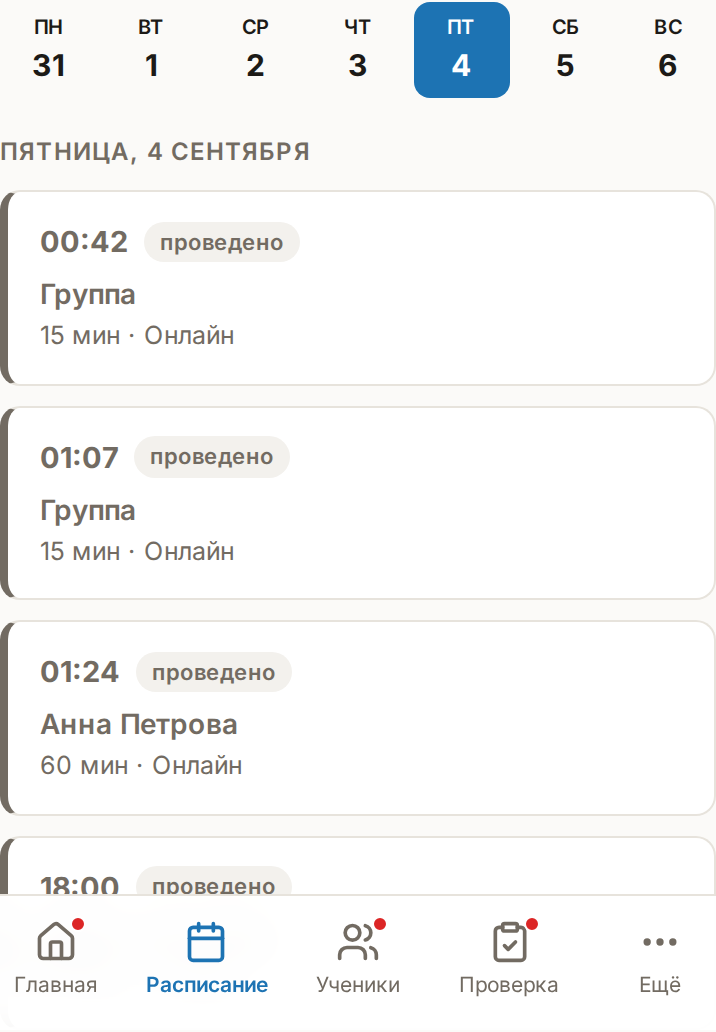
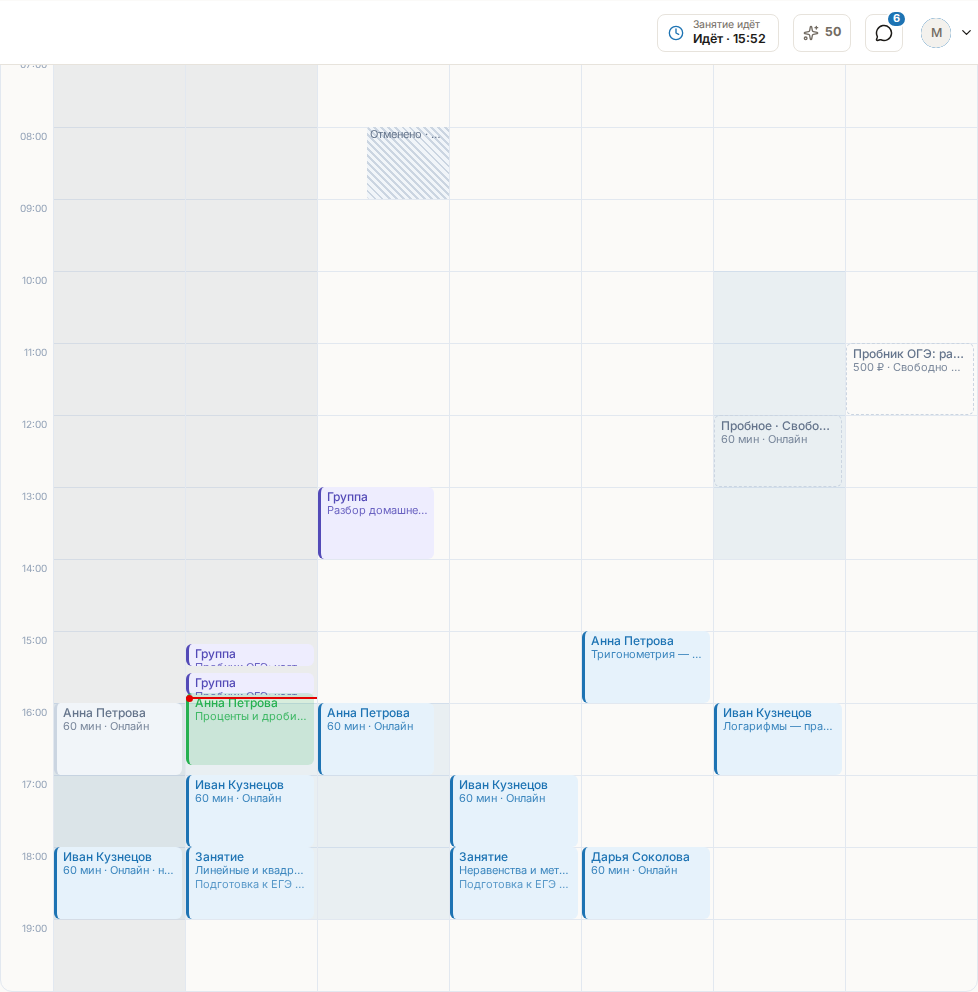
Прочитать занятие в календаре
Цвет карточки различает три типа занятия — легенда над календарём называет их «Индивидуальное», «Группа» и «Открытая запись».
В видах «Неделя» и «Месяц» у занятия с назначенными участниками первая строка карточки называет их — имя ученика или слово «Группа», — а вторая показывает тему; когда темы нет, вместо неё стоят длительность и формат («60 мин · Онлайн»). У открытой записи первую строку занимает тема, а цена и свободные места («Пробное · Свободно 2 из 6», «500 ₽ · Свободно 2 из 6») уходят вниз; если темы нет, они и стоят первой строкой. Занятие, где свободно единственное место, пишет вместо счётчика «Открытая запись».
Тему занятие берёт из своего поля «Тема занятия», а когда оно пустое и занятие привязано к уроку курса — из названия этого урока.
Третья строка появляется только у занятия, связанного с курсом, и называет курс и поток; в виде «Месяц» она видна подсказкой при наведении.
В виде «День» карточка устроена иначе: тема на ней не показывается вовсе — второй строкой всегда стоят длительность и формат, а у открытой записи первой строкой всегда цена и места. Зато рядом со временем появляется короткая пометка: у индивидуального занятия — состояние («запланировано» или «идёт»), у группового — «группа · 4» с числом участников, у любого проведённого — «проведено». Отменённое занятие здесь остаётся карточкой с зачёркнутым временем и подписью «Отменено · …».
Найти прошедшее и отменённое занятие
В виде «Неделя» прошедшее время закрашено: столбец прошедшего дня — целиком, столбец сегодняшнего — до текущего момента; в виде «Месяц» притушены прошедшие ячейки. Карточки прошедших занятий приглушены.
Исключение — занятие, время которого прошло, а отметки посещаемости нет: оно остаётся ярким, и в видах «Неделя» и «Месяц» к его подписи добавляется «· не проведено». Это единственная строка расписания, которая ещё требует вашего действия (см. Как провести занятие и списать баланс).
В виде «Неделя» отменённое занятие уходит из основной полосы дня в узкую полоску у правого края столбца: она разворачивается при наведении и не перекрывает ячейку. Так и задумано — отменённое занятие не занимает время, и на освободившийся час можно сразу создать замену. В виде «Месяц» полоски нет: отменённое занятие показано зачёркнутой строкой, и такие строки идут последними, чтобы не вытеснить реальное занятие в скрытый остаток «+N».
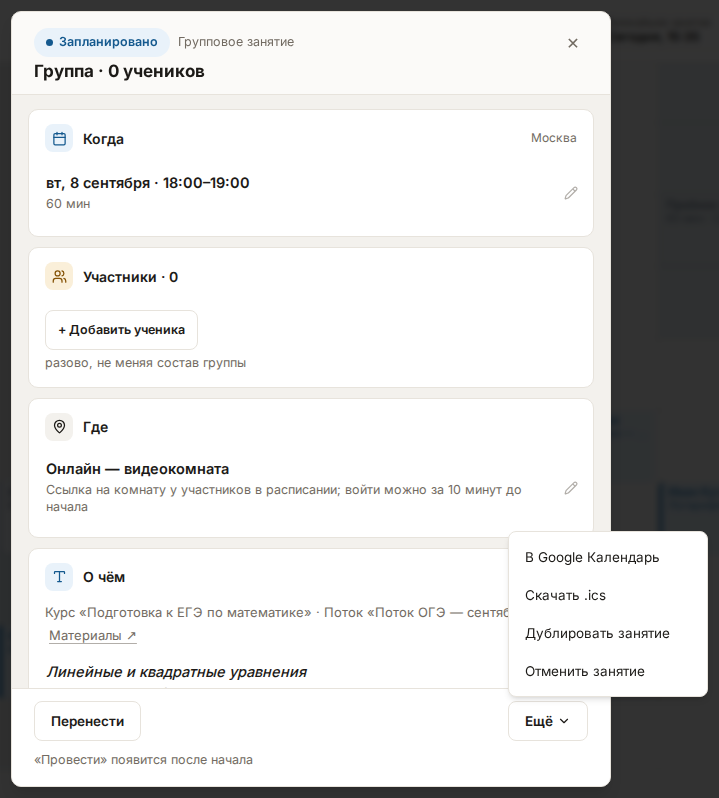
Открыть карточку занятия
Нажмите на занятие в календаре — откроется карточка занятия. Она устроена так же, как окно «Новое занятие»: в шапке — состояние («Запланировано», «Идёт», «Проведено» или «Отменено»), вид занятия («Занятие ученику», «Групповое занятие», «Занятие для N учеников», «Открытое занятие · по ссылке» или «Открытое занятие · на сайте») и заголовок — у группового занятия заголовком стоит название группы. У онлайн-занятия сразу под шапкой стои́т полоса входа — она же единственный вход на занятие из карточки. Пока до начала далеко, в ней написано, с какого времени вход заработает; за десять минут до начала в ней загорается кнопка «Войти в комнату», а через полчаса после конца занятия полоса сообщает, что вход закрыт. У занятия со своей ссылкой на встречу в полосе стоит «Подключиться», и она доступна всё время, пока занятие остаётся запланированным. Ниже полосы — карточки:
- «Когда» — день, время и длительность;
- участники — заголовок этой карточки сам называет состав: «Ученик», «Участники · N» или «Записалось N из M» у открытого занятия; рядом с каждым именем — сколько у него оплачено и кнопка «Написать»;
- «Запись» — только у открытого занятия: цена за место, число мест, переключатель «Запись открыта» и ссылка на занятие (см. Открытая запись);
- «Где» — видеокомната, своя ссылка или адрес;
- «О чём» — тема; у занятия курса — строка курса и потока со ссылкой «Материалы ↗», у открытого занятия — переключатель «Показать на моём сайте»;
- «Заметка для себя» — приватная заметка, ученики её не увидят;
- «Запись занятия» — появляется у занятия, которое записывали (см. Запись занятия).
У занятия, опубликованного на сайте, рядом стои́т кнопка «Страница на сайте ↗».
Внизу стоят «Провести» (до начала занятия вместо кнопки — подпись «Провести» появится после начала»), «Перенести» и меню «Ещё»: «Написать ученику» у индивидуального занятия, «Открыть запись» или «Закрыть запись» у открытого, «В Google Календарь», «Скачать .ics» (см. Занятия в вашем календаре), «Дублировать занятие» и «Отменить занятие».
Изменить занятие на месте
Каждая строка со значением в карточке — кнопка: при наведении она подсвечивается, а нажатие раскрывает внутри той же карточки редактор с кнопками «Отмена» и «Сохранить» (в «Когда» — «Перенести»). Так меняются день, время и длительность, состав, число мест, место встречи, тема и заметка; что при каждой правке получат ученики, разобрано в статьях Перенос и отмена занятий и Открытая запись.
Открыт всегда один редактор: нажатие на другую строку закрывает первый без сохранения. Крестик в шапке и клавиша Esc при раскрытом редакторе закрывают редактор, а не карточку. Сохранённое значение появляется в карточке само — закрывать и открывать её заново не нужно.
У проведённого и отменённого занятия карточки те же, но без редакторов: значения только читаются. Исключение одно — заметка для себя, её можно дописать в любом состоянии.
В виде «Неделя» на компьютере занятие переносится и без карточки: перетащите его мышью на другую ячейку и подтвердите вопрос «Перенести занятие?».
Назначить занятие на выбранное время
Нажмите на свободную ячейку — окно «Новое занятие» откроется с датой и временем этой ячейки; в виде «Месяц» нажатие на день подставляет этот день. Кнопка «+ Занятие» над календарём открывает то же окно на том дне, который вы сейчас смотрите; кто придёт — ученик, несколько учеников, группа или никто, — выбирается уже внутри. Подробно — в статье Как создать занятие.
Разобрать то, что ждёт ответа
Над календарём появляются две полосы; пока разбирать нечего, они не показываются.
«Не отмечено (N)» собирает занятия, время которых прошло, а посещаемость вы ещё не отметили. Кнопка «Все были ✓» отмечает всех присутствовавшими одним нажатием, «Уточнить…» открывает окно «Проведение занятия».

«Заявки на занятия (N)» собирает заявки учеников на ваше свободное время и на уже опубликованные занятия открытой записи. Число неразобранных заявок дублируется на пункте «Главная» в меню кабинета; на пункте «Расписание» стои́т другое, приглушённое число — сколько занятий у вас осталось сегодня. Как их разбирать — в статье Свободное время и заявки на занятие.
Если что-то пошло не так
- Нажали на пустую ячейку, а форма не открылась. Появилось уведомление «Это время уже прошло — выберите время в будущем.»: занятие в прошлом запланировать нельзя. В виде «Месяц» нажатие называет день, а не час, поэтому отказ получают только дни строго раньше сегодняшнего.
- Карточка не перетаскивается. Перетаскивание работает только в виде «Неделя» на компьютере и только для запланированных занятий: отменённое занятие, ушедшее в полоску у края столбца, и прошедшие карточки на него не отзываются.
- Занятия, которое точно есть, в календаре не видно. Календарь показывает только открытый период — пролистайте к нужной неделе или месяцу стрелками ‹ ›.
- Занятие прошло, а состояние всё ещё «запланировано». Посещаемость не отмечена. Занятие ждёт вас в полосе «Не отмечено» — см. Как провести занятие и списать баланс.
- Кнопка «Войти в комнату» не нажимается. Вход ещё не открылся: он открывается за десять минут до начала, а до этого полоса называет время, с которого кнопка заработает (см. Видеоурок на платформе).
- Полосы входа нет вовсе. Занятие очное — входить некуда. У занятия со своей ссылкой на встречу полоса есть, и в ней стоит «Подключиться».
- Нажатие на строку ничего не раскрывает. Занятие уже проведено или отменено — его карточка только для чтения. Править в ней можно одну заметку для себя.