
Тесты и журнал результатов
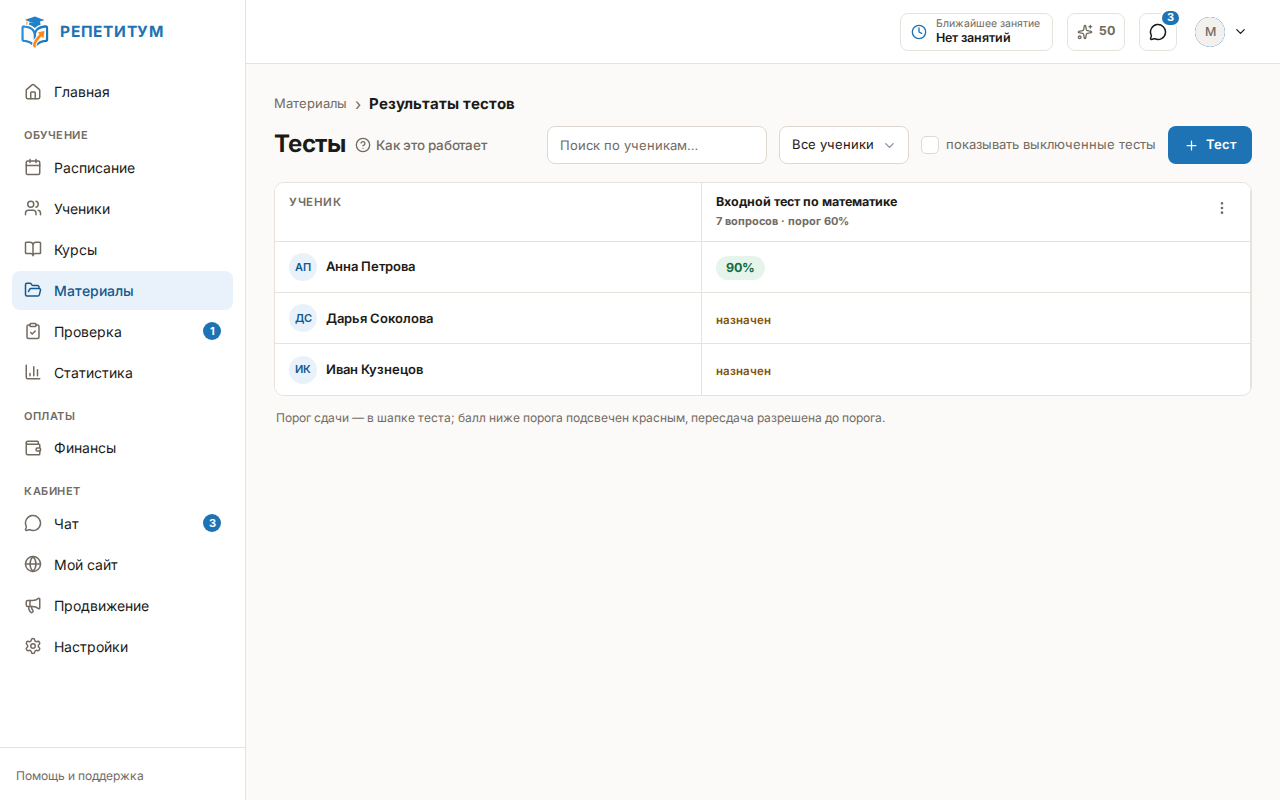
Тест — авто-проверяемые задания для учеников вне курсов. Проверять их вручную не нужно: как только ученик отправляет ответы, балл считается сам и попадает в журнал «Результаты тестов». Журнал устроен как таблица: строки — ученики, столбцы — тесты.
Сами тесты лежат в разделе «Материалы» — вместе со слайдами, в тех же папках; чтобы увидеть только их, выберите там чип «Тесты». Ссылка «Результаты тестов» рядом с чипом открывает этот журнал, а из журнала обратно в раздел ведёт строка «Материалы» над заголовком. Подробнее о папках — в статье Материалы и папки.
Создать тест
Тест заводится из двух мест: в журнале — кнопкой «+ Тест», а в разделе «Материалы» — кнопкой «Создать» → «Тест», и тогда он сразу ложится в открытую папку.
В окне «Новый тест» задайте название и, если нужно, порог сдачи; отдельный переключатель помечает тест как первый, проверочный — его платформа сама предлагает недавно присоединившимся ученикам. Кнопка «Создать и открыть редактор» сразу открывает тест: постоянный адрес у него есть с этой минуты, черновика без адреса не бывает.
Изменения в редакторе сохраняются автоматически — состояние видно по метке в шапке; отдельной кнопки «Сохранить» нет.
Составить вопросы
Кнопка «+ Вопрос» добавляет вопрос, тип выбирается в его карточке — словарь общий с автотестами курсов, шесть типов от «одного ответа» до составных с частичным зачётом по элементам. Разбор каждого — в статье Типы вопросов в тестах и автотестах. Правильный вариант отмечается нажатием на кружок или квадрат слева от поля и получает метку «ВЕРНЫЙ».
Каждая карточка вопроса несёт строку «Тема · Сложность» — оба поля обязательны. Тема — текстовое поле с подсказками уже заведённых тем; набранное новое имя заводит тему сразу, без отдельного шага. Сложность — три переключателя (по умолчанию — «средне»). Вопрос, уже стоящий в другом тесте или в автотесте курса, — это одна и та же строка вашего банка заданий: правка меняет её везде, где она стоит, а строка «Используется ещё в N тестах» под такой карточкой предупреждает об этом заранее; кнопка «Сделать копией» рядом отсоединяет вопрос в отдельную копию, если этому тесту нужна независимая правка.
Кнопка «Добавить из моих заданий» под списком открывает окно с вашими уже написанными вопросами — теми же, что лежат в «Материалах» в зелёной папке «Задания» — с поиском и фильтрами по теме, сложности и типу; вопросы, уже стоящие в этом тесте, не предлагаются повторно. Отмеченные добавляются в конец списка кнопкой «Добавить N».
Темами управляет отдельное окно «Темы», которое открывается кнопкой рядом с фильтрами в папке «Задания» раздела «Материалы»: там тему можно переименовать, слить с другой (вопросы переезжают на выбранную) или удалить — но только пустую, у непустой кнопка «Удалить» заменена на «Слить с…».
Кнопка «Сгенерировать с ИИ» под списком открывает окно «Вопросы теста»: «Тема теста» (подставляется из названия), «Количество вопросов», «Типы вопросов» — ИИ использует только отмеченные — и, при желании, акцент. Сгенерированные вопросы добавляются в конец списка, их можно править и удалять как любые другие.
Генерация расходует ИИ-кредиты площадки и списывает их в момент, когда ИИ вернул ответ. Длинные наборы собираются частями: если поздняя часть не удалась, вы получите то, что успело сгенерироваться, а не ошибку — доберите остаток повторным запуском или руками (подробнее — в статье ИИ-генерация структуры и текстов).
Добавить случайные задания из темы
Кнопка «+ Случайные из темы» под списком добавляет строку, которая сама ничего не спрашивает, а выдаёт ученику случайные задания вашего банка: укажите, сколько заданий взять, из какой темы и какой «Сложности» — «любая», «лёгкая», «средняя» или «сложная». Справа написано, сколько подходящих заданий в теме сейчас есть; если их меньше, чем вы просите, строка предупреждает: «в теме 4 — выпадет 4». Такую строку можно перетащить на любое место между заданиями, как обычную карточку.
Задания берутся из всей темы, а не только из папки теста. В одном наборе задание не повторяется: не выпадают ни задания, уже стоящие в тесте, ни вытянутые соседней строкой. Шапка редактора показывает итог — например, «8 заданий + 10 случайных · ученик получит ≈ 18».
Набор складывается в момент, когда ученик открывает тест, и дальше не меняется: перезагрузка страницы, вторая вкладка или телефон показывают те же задания, и оценка ставится по ним. Если вы поменяли состав теста, пока ученик его проходил, он досдаёт свой набор; новый набор он получит при следующем открытии.
Случайные задания требуют запаса в теме
Чем больше заданий в теме сверх нужного числа, тем меньше наборы двух учеников похожи друг на друга. Если в теме ровно столько заданий, сколько вы просите, каждый ученик получит одни и те же — в другом порядке.
Настроить порог и пересдачи
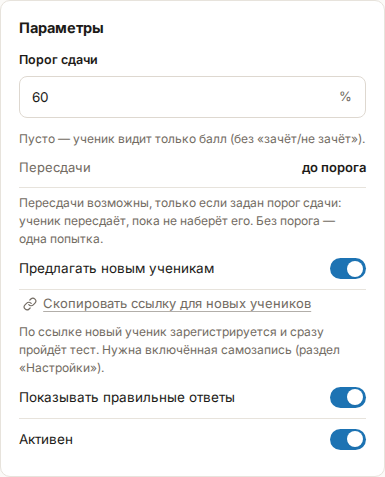
Поле «Порог сдачи» в карточке «Параметры» необязательно, и от него зависит, сколько попыток получит ученик:
- порог не задан — ученик видит только свой балл в процентах, без «зачёт/не зачёт», а назначение закрывается первой же попыткой с любым результатом;
- порог задан — результат ниже порога тест не засчитывает, и ученик пересдаёт, пока не наберёт порог. Как только наберёт — назначение закрывается.
Действующее правило написано строкой «Пересдачи» в тех же параметрах.
Если в тесте есть случайные задания, в параметрах появляется выбор «При пересдаче»: «новые случайные задания» (по умолчанию) или «те же задания» — тогда ученик пересдаёт тот набор, который уже решал. Если после его попытки вы поменяли состав теста, пересдача всё равно получит новый набор: старый может не подходить к новому составу.
Переключатель «Показывать правильные ответы» открывает ученику разбор верных ответов и пояснений — здесь после любой попытки, в том числе не набравшей порог, чтобы перед пересдачей было что разобрать. Переключатель «Активен» — то же, что «Выключить» / «Включить» в журнале. Выключение останавливает тест целиком: новых назначений он не получает, а незакрытые перестают открываться — ученик вместо вопросов увидит, что тест недоступен. Уже записанные результаты и сами назначения при этом никуда не деваются и оживают, как только тест включат обратно.
Порог решает не только «зачёт», но и число попыток
Тест без порога — это замер: одна попытка, честная картина на сегодня, удобно для входного и контрольного среза. Тест с порогом — это тренажёр: ученик возвращается к нему, пока не наберёт нужное, и назначение всё это время остаётся открытым. Выбирайте порог, исходя из того, чего вы хотите, — а не как оценку строгости.
Назначить тест
Кнопка «Назначить» — в шапке редактора и в меню «⋮» столбца в журнале. Аудитория выбирается одна из трёх: конкретный ученик, группа или все ученики площадки. Группа разворачивается в поимённый список на момент назначения — тот, кто присоединится к ней позже, тест сам не получит.
Каждый назначенный ученик получает сообщение в чат от РЕПЕТИТУМ с кнопкой «Пройти тест». Карточка «Назначения» в редакторе показывает каждое назначение с счётчиками «назначено N · прошли M», а ниже, под заголовком «Результаты», — последние результаты.
Если у теста есть сохранённые варианты (см. ниже), в окне назначения появляется поле «Что выдать»: «Случайный набор каждому» (по умолчанию) или один из вариантов по названию — тогда все назначенные ученики получат ровно его.
Есть и путь без назначения: ссылка на тест для новых учеников, по которой человек регистрируется у вас и сразу проходит тест. Ещё один — вставить тест в урок курса (ниже).
Собрать вариант для печати
Тест со случайными заданиями не печатается напрямую: каждый ученик получает свой набор, и у распечатки не было бы ключа. Для печати соберите вариант — сохранённый набор с названием. Карточка «Варианты» в редакторе появляется, как только в тесте есть случайные задания; кнопка «Собрать вариант» есть в ней и в меню «Печать».
В окне варианта задания уже вытянуты так же, как их получил бы ученик. Не подходит набор — нажмите «Перетянуть». Подходит — задайте название (по умолчанию «Вариант 1», «Вариант 2» и так далее) и нажмите «Сохранить как вариант». В строке варианта меню «⋮» даёт «Печать бланка», «Печать с ответами», «Переименовать» и «Удалить».
Вариант не меняется при правке заданий
Вариант — снимок: если потом поправить задание в банке, в варианте останется прежний текст, и распечатанный бланк не разойдётся со своим ключом. Нужна новая редакция — соберите новый вариант. Вариант, назначенный ученикам и ещё не пройденный, удалить нельзя: отказ назовёт число учеников.
Вставить тест в урок курса
Тест можно поставить прямо в урок: в редакторе урока нажмите плитку «Из материалов» и выберите положение «Тест» (подробнее — в статье Материалы и папки). Ученик, записанный на курс, проходит такой тест из самого урока, без назначения, как только урок для него открыт. Попытки считаются так же, как у назначения: тест без порога проходится один раз, тест с порогом — пока порог не набран. Результат попадает в этот же журнал, а в чат приходит обычное сообщение о завершении теста с названием урока. В режиме просмотра урока глазами ученика карточка теста только ведёт в редактор — пройти тест за ученика нельзя.
Узнать, как ученики справляются с заданиями
У каждого задания, на которое ответили хотя бы три ученика, стоит доля справившихся — например, «62 % · 34»: процент и число учеников. Пока ответивших меньше трёх, вместо числа написано «мало ответов». Число видно в банке заданий раздела «Материалы», на карточке задания в редакторе и в окне «Добавить из моих заданий»; окно самого задания показывает блок «Статистика» со списком «Не справились» — кто, когда и где ответил не полностью верно.
Считается только первая попытка каждого ученика, и только с последней правки задания: пересдачи после показанного разбора не завышают долю, а исправленное задание начинает счёт заново.
Разбор одного теста открывается в журнале: меню «⋮» теста → «По заданиям». Там перечислены все задания теста, включая выпавшие ученикам случайно, с долей справившихся по этому тесту.
Посмотреть результаты
Клетка журнала показывает балл в процентах, подсвеченный по результату (зелёный — сдан, красный — не сдан, нейтральный — тест без порога), либо «назначен», если тест выдан и ещё не пройден, либо «—», если не назначался. Нажатие на клетку с результатом открывает список попыток: у каждой — балл и дата, а кнопка «Разбор» разворачивает попытку по вопросам с ответом ученика и правильным ответом. Вам ключ виден всегда, независимо от настройки показа ответов.
Нажатие на пустую клетку после подтверждения сразу назначает этот тест этому ученику. Фильтр по группе и поиск по имени над таблицей сужают список учеников.
Выключить или удалить тест
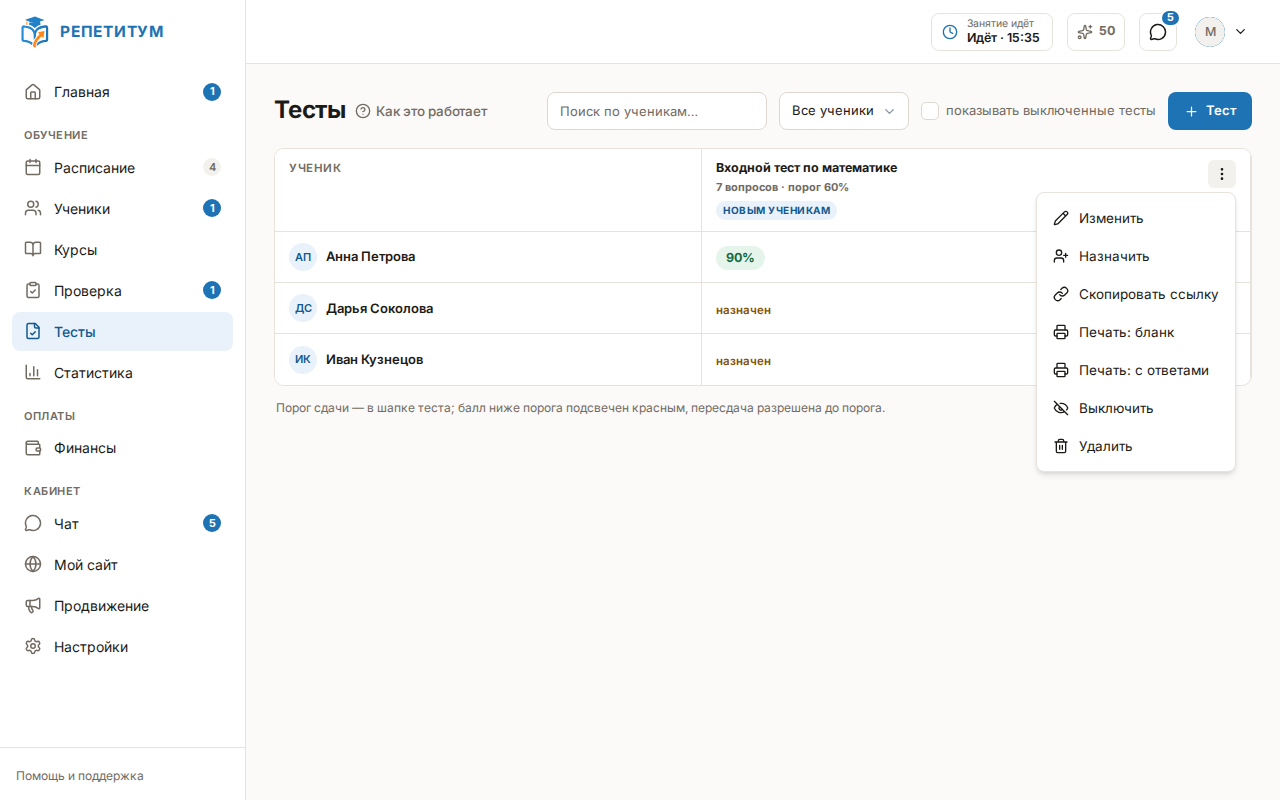
Меню «⋮» столбца собирает всё остальное: «Изменить», «Назначить», «По заданиям», «Скопировать ссылку» (у активного теста, предлагаемого новым ученикам), два пункта печати (см. Печать материалов и слайдов) — у теста со случайными заданиями вместо них «Собрать вариант», — «Выключить» / «Включить» и «Удалить».
Удаление отказывает дважды: по местам использования и по результатам
Тест, который ещё где-то стоит, удалить нельзя: отказ назовёт эти места — предложение теста новым ученикам на сайте и уроки курсов, куда тест вставлен. Снимите флажок или уберите тест из урока, потом удаляйте. Незакрытые назначения удалению не мешают — они уходят вместе с тестом. Второй отказ — по результатам: они история ученика, и удалить тест вместе с ними нельзя, остаётся выключение. Выключение сохраняет всё, что уже пройдено, но останавливает и незакрытые назначения — если кто-то ещё не дошёл до теста, дайте ему пройти его до выключения. В журнале выключенные тесты скрыты, пока не включён переключатель «показывать выключенные тесты» над таблицей.
Если что-то пошло не так
- Нажали «Удалить», а тест остался. Либо он ещё где-то используется — предлагается новым ученикам на сайте или стоит в уроке курса: отказ называет эти места. Либо по тесту уже есть результаты — тогда платформа предлагает выключить его вместо удаления.
- Печать предлагает «Собрать вариант» вместо бланка. В тесте есть случайные задания, и печатается только сохранённый вариант. Соберите его и распечатайте из карточки «Варианты».
- Вариант не удаляется. Он назначен ученикам, которые тест ещё не прошли, — отказ называет их число. Удалить вариант можно, когда они пройдут тест.
- У задания написано «мало ответов». На него после последней правки ответили меньше трёх учеников — доля одного-двух ответов ничего не говорит о задании.
- Доля в разборе теста не совпадает с долей в банке. В банке считается первая попытка ученика где угодно, в разборе — первая попытка в этом тесте. Если ученик раньше встретил задание в другом тесте, числа различаются.
- Ученик пишет, что тест недоступен, хотя вы его назначали. Тест выключен: назначение осталось, но открыть его нельзя. Включите тест переключателем «Активен» или пунктом «Включить» — ученик продолжит с того же назначения.
- Нужного теста нет в журнале. Он выключен. Включите переключатель «показывать выключенные тесты» над таблицей.
- Ученик пишет, что по ссылке видит «Тест уже пройден» или «Тест сейчас не назначен». Назначение закрыто: тест без порога засчитывается первой попыткой, а тест с порогом — как только порог набран. Назначьте тест заново — нажатием на клетку этого ученика или кнопкой «Назначить».
- Ученики, добавленные в группу после назначения, теста не получили. Группа разворачивается в список в момент назначения. Назначьте тест этим ученикам отдельно.
- В журнале не хватает учеников. Список подгружается порциями и обрезан по числу строк — воспользуйтесь поиском по имени или фильтром по группе.