
Как пригласить ученика или родителя
Раздел «Ученики» — здесь вы приглашаете учеников и родителей, рассматриваете заявки, поступившие с вашего сайта, и открываете карточку нужного человека. Он разделён на три вкладки со счётчиками: «Ученики · N», «Группы · N» и «Приглашения · N». Ниже — как это сделать.
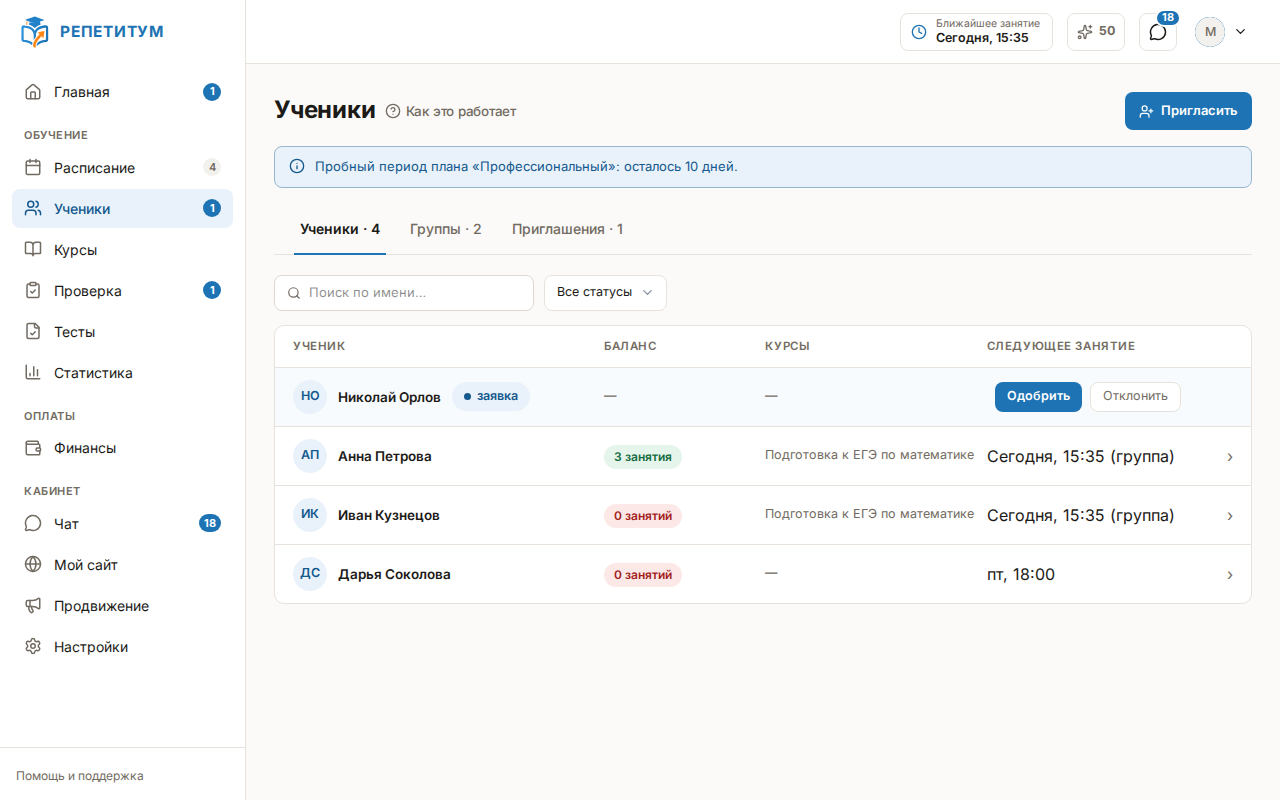
Пригласить ученика или родителя
Нажмите «Пригласить» в правом верхнем углу раздела. В открывшемся окне выберите, кого приглашаете — «Ученик» или «Родитель»; для родителя уточните, привязывается он к новому ребёнку или к уже записанному у вас ученику. Введите адрес электронной почты и нажмите «Отправить приглашение».
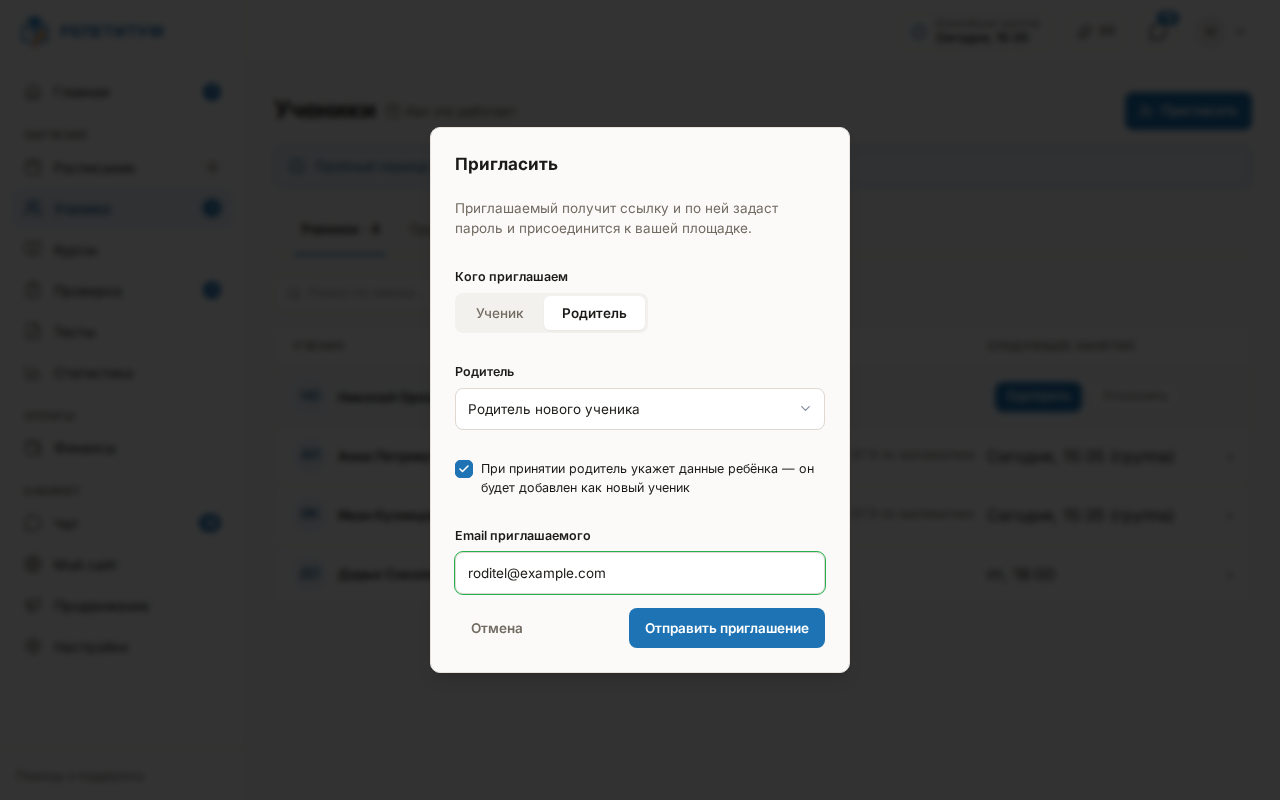
Сразу после отправки в окне «Ссылка-приглашение» появляется ссылка — скопируйте её и передайте приглашённому сами, любым удобным способом: платформа письмо не отправляет, и повторно посмотреть ссылку нельзя. Открыв её, человек задаст пароль; если учётная запись на платформе уже есть, вход по той же ссылке присоединяет её к площадке без создания новой.
Если приглашаете родителя нового ученика, при принятии приглашения он укажет данные ребёнка — тот появится у вас как новый ученик. Связь родителя с ребёнком видна на карточке ученика: она показывает всех привязанных родителей с контактами.
Позвать сразу многих одной ссылкой
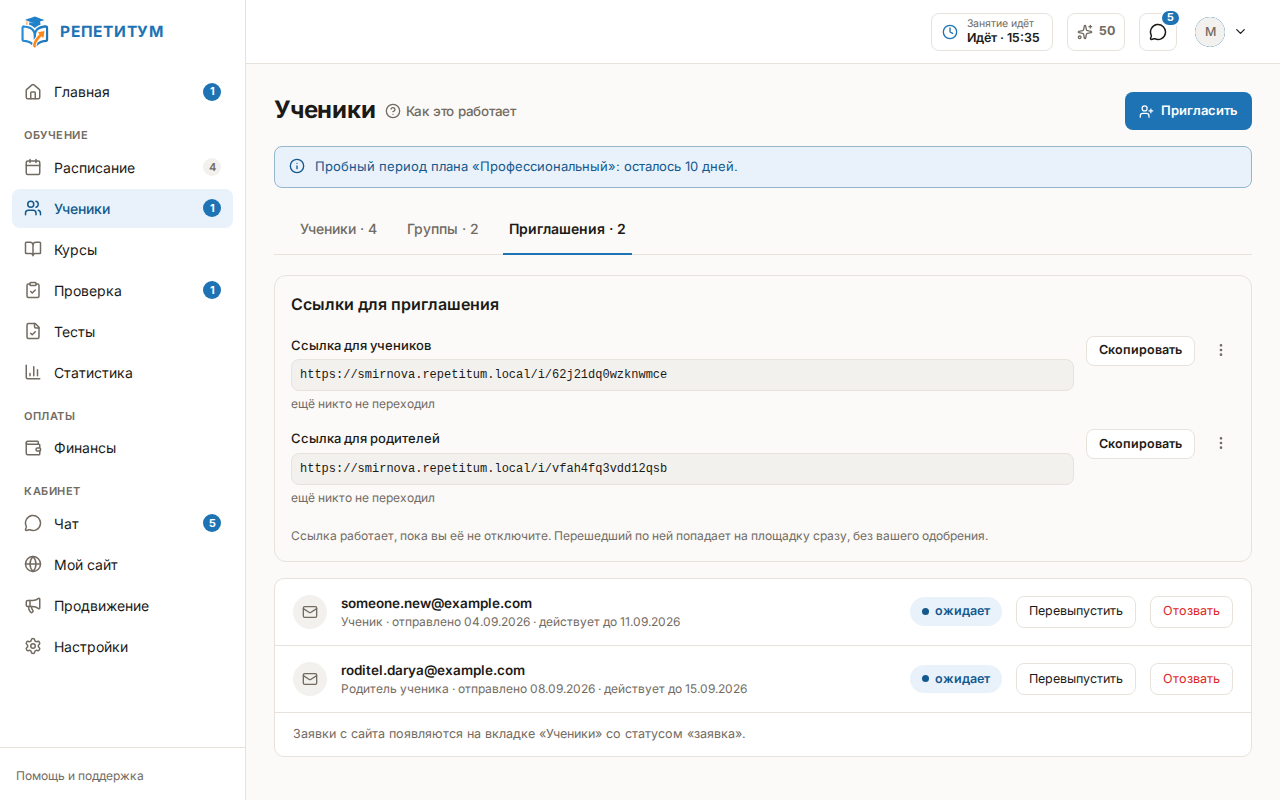
Разовое приглашение выписывается на один адрес и срабатывает один раз. Когда позвать нужно многих — целый класс, родителей группы, — на вкладке «Приглашения» сверху стоит карточка «Ссылки для приглашения» с двумя постоянными ссылками: «Ссылка для учеников» и «Ссылка для родителей». Такая ссылка одна на всю площадку, её можно отправить в общий чат, и работает она, пока вы её не отключите. Перешедший по ней попадает на площадку сразу, без вашего одобрения — даже если проверка каждой заявки у вас включена.
Под каждой ссылкой видно, сколько человек по ней пришло: «ещё никто не переходил» или «перешли: N». Кнопка «Скопировать» кладёт ссылку в буфер, а в меню рядом два действия: «Перевыпустить» (выдаёт новую ссылку, прежняя перестаёт работать, счётчик начинается заново) и «Отключить».
Родителя конкретного ученика зовут не отсюда, а из карточки самого ученика — кнопкой «Пригласить родителя»: та ссылка приводит родителя именно к этому ребёнку, связывать их вручную не придётся.
Перевыпустить или отозвать приглашение
Не принятые разовые приглашения собраны на той же вкладке «Приглашения», ниже ссылок. У каждого — кнопки «Перевыпустить» (выдаёт новую ссылку взамен старой, прежняя перестаёт работать) и «Отозвать» (действие необратимо).
Одобрить или отклонить заявку с сайта
Ученик может записаться на площадку самостоятельно через ваш публичный сайт — такая заявка появляется в общем списке со статусом «заявка» и кнопками «Одобрить»/«Отклонить»; дублируется она и сообщением от РЕПЕТИТУМ в разделе «Чат» с теми же кнопками — решение можно принять в любом из двух мест, оно везде одно. Отклонённая заявка не удаляется, а уходит в архив — туда же попадает и архивированный активный ученик; фильтр «Архив» над списком покажет запись снова, кнопка «Восстановить» в её строке возвращает человека в общий список.
Если у вас включён вступительный тест с предложением новым ученикам, записавшийся может пройти его ещё до вашего решения — результат попадёт в журнал «Тестов» и в карточку ученика, так что заявку можно рассматривать с учётом ответа (см. Ссылка на тест для новых учеников). Как включить самозапись и что она меняет на сайте — в статье Запись учеников с сайта.
Одобрение не всегда открывает доступ к занятиям
Если лимит активных учеников по плану площадки исчерпан, ученик остаётся в очереди со статусом «нет места» вместо «активен» — освободите место или смените план. И даже при обычном одобрении заявка на конкретное занятие, если она уже была подана, не разрешается сама: подтвердите её отдельно в разделе «Расписание».
Найти ученика в списке
Строка «Поиск по имени…» и выпадающий список статусов над списком сужают его; список подгружается порциями кнопкой «Показать ещё» и ограничен 500 строками — при большем числе учеников используйте поиск.
Если что-то пошло не так
- Приглашённый пишет, что ссылка не работает. Ссылку можно увидеть только один раз при выдаче. Перевыпустите приглашение на вкладке «Приглашения» — старая ссылка перестанет действовать, новая заработает сразу.
- Одобрили заявку, а итог — «Нет свободных мест на плане». Лимит активных учеников по плану исчерпан; ученик встал в очередь со статусом «нет места». Смените план или освободите место, архивировав другого ученика, затем одобрите снова.
- Ученик одобрен, но занятие, на которое он просился, всё ещё не подтверждено. Одобрение членства и подтверждение заявки на конкретное занятие — разные действия. Откройте «Расписание» и подтвердите заявку там.
- Нужного ученика нет в списке. Проверьте фильтр статусов — возможно, он в архиве или ещё не принял приглашение. Список также обрезан до первых 500 строк — воспользуйтесь поиском по имени.
- Ребёнок родителя не появился как ученик. При отправке приглашения родителю нового ученика флажок о данных ребёнка мог быть снят — родитель вошёл на площадку без ребёнка. Это поправимо задним числом: выпишите на тот же адрес ещё одно приглашение — «Родитель нового ученика» с флажком о данных ребёнка, если ребёнка на площадке ещё нет, или «Родитель существующего ученика», если он уже записан. Родитель, который уже состоит на площадке, такое приглашение принимает, и связь создаётся; вторая учётная запись для этого не нужна. Тем же способом родителя связывают со вторым и третьим ребёнком.
- У одного ученика два одинаковых профиля. Данные одного и того же ребёнка ввели оба родителя, каждый по своему приглашению «Родитель нового ученика»: повторный ввод отклоняется только у того же родителя, разных приглашённых площадка между собой не сверяет. Свести профили нельзя — занятия, задания, оплата и посещаемость остаются раздельными; лишнего ученика архивируют, а второго родителя приглашают вариантом «Родитель существующего ученика». Чтобы не столкнуться с этим впредь: данные ребёнка запрашивайте у одного родителя, остальных привязывайте к уже заведённой карточке.